🌱 配信解析ツールとは?
配信解析ツールを利用することで、配信の盛り上がり部分を可視化することができます。そのため競合分析や配信の振り返りなどに役立てることができます。
この配信解析ツールは「ストクリ」という外部ツールとなります。Vクエ大学では「ストクリ」様と提携しており、会員は「ストクリ」のフル機能を利用することができます。
【ストクリとは?】
ストクリはYouTube、Twitchのライブ配信を解析し、盛り上がりをグラフで可視化してくれる切り抜き効率化ツールです。ストクリを使うと長時間配信を最初から最後まで見る必要がなくなり、効率的に切り抜きの見どころの選定が出来ます。
(公式HP引用)
📊 配信解析ツールの使い方
下記のURLからも直接アクセスすることができます。
① 検索

配信が終了したYouTube/Twitchの「ライブ配信」のURLを入力すると、解析が開始できます。URLをコピー&ペーストで貼り付けて、検索ボタンをクリックしてください。
【時間がかかる時も】
チャット数が膨大な場合、解析に10分ほどかかる可能性があります。ただし、一度解析された配信は、次回から高速で解析結果が表示されます。
【注意】
YouTube側でチャットのリプレイが生成されていないと解析ができません。具体的には以下の場合は解析ができません。
・配信終了してから即時
・チャットを公開していない
・YouTube上で編集してチャットが消える
② 単語検索

チャットの単語検索が可能になります。解析した配信がどのようなキーワードが飛び交っているかや、初見挨拶がどれくらいかあったかを調べることができます。
■ 入力した単語が含まれるチャットは除外してグラフを表示
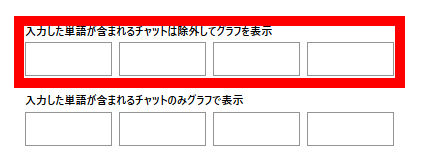
画面上部は、入力した単語が含まれたチャットを除外して、グラフを表示してくれます。ノイズな単語等を削除したい場合に役立てられます。
【補足】
四角いボックスに単語を入れたら、グラフに即時反映されます。検索ボタンなどは無いので、ご留意ください。
■ 入力した単語が含まれるチャットのみグラフで表示
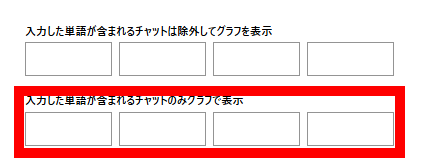
画面下部は、入力した単語が含まれたチャットを絞って、グラフを表示してくれます。特定のキーワードが入ったチャットを見つけたい時に役立ちます。
【補足】
四角いボックスに単語を入れたら、グラフに即時反映されます。検索ボタンなどは無いので、ご留意ください。
■ 頻出単語解析
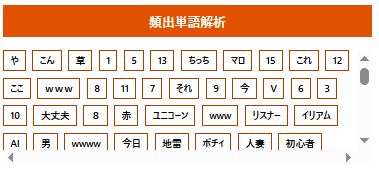
配信によく出てくる単語を一覧で表示してくれます。また単語をクリックすると、クリックした単語が含まれたチャットを絞って、グラフを表示してくれます。
競合のコールアンドレスポンスなどを調べたり、配信で盛り上がるキーワードを分析することができます。
【時間がかかる時も】
チャット数が膨大な場合、解析に10分ほどかかる可能性があります。ただし、一度解析された配信は、次回から高速で解析結果が表示されます。
③ グラフ表示

配信中のチャット数がグラフで表示されます。縦軸はチャット数、横軸は時間を表しており、30秒ごとに区切られた単位で増減を確認できます。
グラフのバーをクリックすると、画面の中央の動画プレイヤーが対応する時間までスキップされ、その場面から再生することが可能です。
■ サマリー
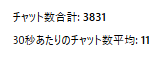
画面左上に実際のチャット数の総数と、30秒あたりの平均チャット数が表記されています。
■ 指定数値のチャット数以上を強調表示

画面右上の入力欄に数値を入力すると、その数値以上のチャットが発生した箇所が「黄色」で強調表示されます。
■ 表示形式

画面右上の表示形式を「チャット数トップ20」に切り替えると、特に盛り上がった場面だけを一覧で確認できます。素早く注目ポイントを把握したい時に便利です。
■ スクロール

画面右上の「スクロール」にチェックを入れると、グラフが横に拡大され、スクロールしながら確認できます。細かくチャットの動きを確認したい時に活用できます。
④ 再生プレイヤー

配信はYouTubeの埋め込みプレイヤーで表示されております。画面下部の操作ボタンを利用することも可能です。
- 左側ボタン:倍速調整
- 中央ボタン:10秒スキップ
- 右側ボタン:タイムスタンプコピー
⑤ チャット表示
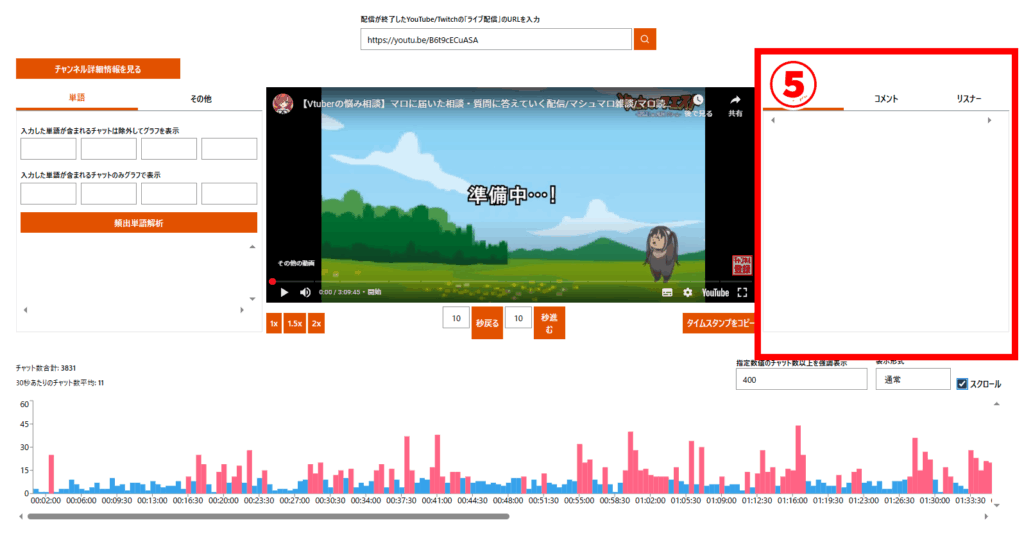
配信解析ツールの下部にある「③グラフ」をクリックすると、対応する時間帯に投稿されたチャット内容が一覧で確認できます。
■ チャット
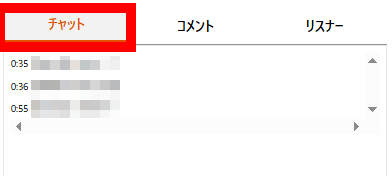
下部の「③グラフ」をクリックすると、その時間帯に書き込まれたチャットが表示されます。さらに、中央の「④再生プレイヤー」を再生すると、再生中の時間にあわせてチャット表示が自動で切り替わります。
■ コメント
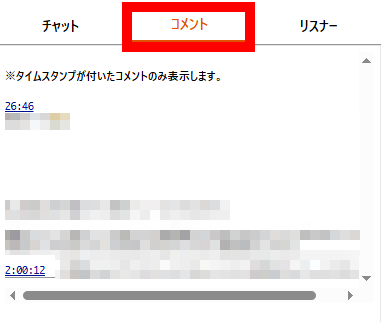
解析した配信のコメント欄から、タイムスタンプが付いているコメントだけを抽出します。
【注意】
対象となるのは配信中のチャットではなく、アーカイブ動画に付いたコメントになります。
■ リスナー
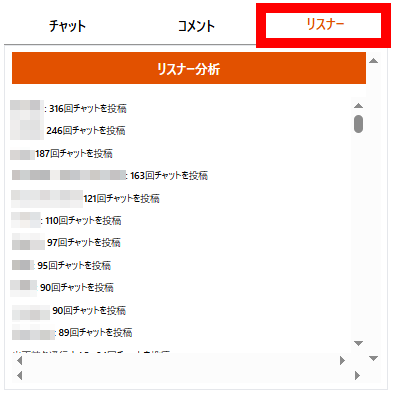
解析した配信の視聴者のチャット数ランキングが表示されます。さらに、画面の「リスナー分析」ボタンをクリックすることで、リスナー分析ツールを開いて詳しいデータを確認できます。
💡 配信解析ツールの活用方法
■ ベンチマーク配信の盛り上がりを見る
盛り上がった場面が一目で分かるため、競合の配信を最初からすべて視聴する必要がなくなります。どの場面で盛り上がっているかを調べることで、自分の企画や配信に落とし込むことができます。実際に以下のように活用ができます。
- ゲーム配信:そのゲームの盛り上がりシーンを予習できる
- 歌枠配信:盛り上がる曲やタイミングを調べられる
- 雑談配信:盛り上がるトークの傾向を調べられる
- マロ配信:盛り上がるお便りの傾向を調べられる
実際の調査方法としては以下のような手順で実施するのがオススメです。
- Vクエ大学の市場分析レポートで伸びている競合を探す
- 配信解析ツールで解析を行う
- 表示形式を「チャット数トップ20」に絞る
- 最下位20位のチャット数を調べる
- 「指定数値のチャット数以上を強調表示」に閾値を設定
- 表示形式を「通常」に戻す
- 「スクロール」をオフにする配信全体のグラフを確認
- グラフで盛り上がっている箇所の前後を調査する
■ 競合のコールアンドレスポンスを調査
チャット数を稼ぐためにコールアンドレスポンスを活用することは非常に重要です。実際に競合がどのようなコールアンドレスポンスを行っているのかは、解析ツールを使って調べることができます。
実際の調査方法としては以下のような手順で実施するのがオススメです。
- Vクエ大学の市場分析レポートで伸びている競合を探す
- 配信解析ツールで解析を行う
- 「頻出単語解析」を使って単語を確認する
- 頻出する単語から実際のコールアンドレスポンスを調べる
■ ゲーム配信でサムネ作成に役立てる
配信解析ツールは、ゲーム配信のサムネ作成にも活用できます。実際に同じゲームを配信している人を解析し、どのシーンで盛り上がっているかを調べることで効果的な素材を見つけられます。その盛り上がりシーンをサムネに使うと、視聴者の目を引きやすくなり、結果としてクリック率の向上につながります。
実際の調査方法としては以下のような手順で実施するのがオススメです。
- Vクエ大学の市場分析レポートで伸びている競合を探す
- 配信解析ツールで解析を行う
- 表示形式を「チャット数トップ20」に絞る
- 最下位20位のチャット数を調べる
- 「指定数値のチャット数以上を強調表示」に閾値を設定
- 表示形式を「通常」に戻す
- 「スクロール」をオフにする配信全体のグラフを確認
- グラフで盛り上がっている箇所の前後を調査する
■ タイトルの改善
配信タイトルはSEOにおいて非常に重要です。特にキーワード選定は難しい部分ですが、配信解析ツールを活用すれば、リスナーが実際によく使っている単語を調べることができます。配信中によく使われるワードを動画タイトルに入れることで、検索結果やおすすめに表示されやすくなり、SEO効果を高められます。
実際の調査方法としては以下のような手順で実施するのがオススメです。
- Vクエ大学の市場分析レポートで伸びている競合を探す
- 配信解析ツールで解析を行う
- 「頻出単語解析」を使って単語を確認する
- リスナーが多く使っている言葉を抽出する
- 抽出した単語をタイトルに入れてSEOを強化する
■ 初見コメントの解析
解析ツールを使うと「初見」などのコメントを抽出でき、どのくらい新しい視聴者が来ているかを確認できます。これにより、配信が新規リスナー獲得にどれほど成功しているかを把握できます。
実際の調査方法としては以下のような手順で実施するのがオススメです。
- Vクエ大学の市場分析レポートで伸びている競合を探す
- 配信解析ツールで解析を行う
- 「入力した単語が含まれるチャットのみグラフで表示」で「初見」というキーワードを入力する
- 「スクロール」をオフにする配信全体のグラフを確認
- どういったタイミングで初見が来ているか調べる
【補足】
企画や配信者によって初見の来やすさは変わります。そのためタイミングだけを調べるのではなく、「この配信にはどれくらい初見が来ているか」などを調べるために活用するのがオススメです。
■ 自分の配信の改善
「どのシーンで視聴者が盛り上がったか」「逆にどこで離脱したか」を分析することで、次回の配信内容の改善につなげられます。特に配信を改善するためには、盛り下がった部分を見直すことが重要です。そのため、このツールを使って盛り下がりポイントを細かく調査することをおすすめします。
実際の調査方法としては以下のような手順で実施するのがオススメです。
- 自分の配信を配信解析ツールで解析を行う
- 「スクロール」をオフにする配信全体のグラフを確認
- 盛り下がっている部分を調査
- 配信の改善を行う
【無名配信者の場合】
配信者がまだ無名の段階では、コメントがほとんど表示されないこともあります。その場合は、逆に「コメントが入ったタイミング」を把握するために活用すると効果的です。どの場面でコメントがしやすいのかを分析することで、視聴者が参加しやすい配信へと改善できます。
【YouTubeアナリティクスの差別化】
YouTubeはチャット数を1分ごとの推移でしか表示できません。一方、本サービスでは「30秒ごと」に区切って分析できるため、より細かく盛り上がりを把握できます。
■ 切り抜きの効率化
盛り上がった場面をグラフで表示することができるため、長時間配信を最初から見直す必要はありません。例えば「草」などの視聴者が楽しんでいる場面を抽出することで、効率よく切り抜き動画の作成ができます。
実際の調査方法としては以下のような手順で実施するのがオススメです。
- 切り抜きたい配信を配信解析ツールで解析する
- 「入力した単語が含まれるチャットのみグラフで表示」で「草」や「w」などのキーワードを入力する
- 視聴者が盛り上がっている部分が一覧で表示される
- 抽出した場面を切り抜く