🌱 はじめに
OBSNinja(現:VDO.Ninja)は、ブラウザだけで高音質・高画質な映像と音声を共有できる無料ツールです。
ソフトのインストールが不要で、URLを共有するだけで通話・映像連携ができるため、配信者同士のコラボでは事実上の必須ツールとなっています。
特にVtuber・配信者のコラボにおいては、
- Discordでの画面共有よりも画質が良い
- カスタムURLで個別にOBSへ取り込める
- 複数人でのコラボ配信に向いている
といった理由から、OBSNinjaを採用している方が多いです。
本記事では、OBSNinjaの使い方についてまとめています。コラボ相手側への設定方法を案内する際などにご活用ください。
🎙️ コラボ参加側
⓪ OBS側で相手に送る画面を作る
Vtuberの場合は、以下のように「グリーンバック+Vtuberモデル」を送ることが多いです。
- 一番上のレイヤーにVtuberモデルを配置
- 緑の「色ソース」を作成
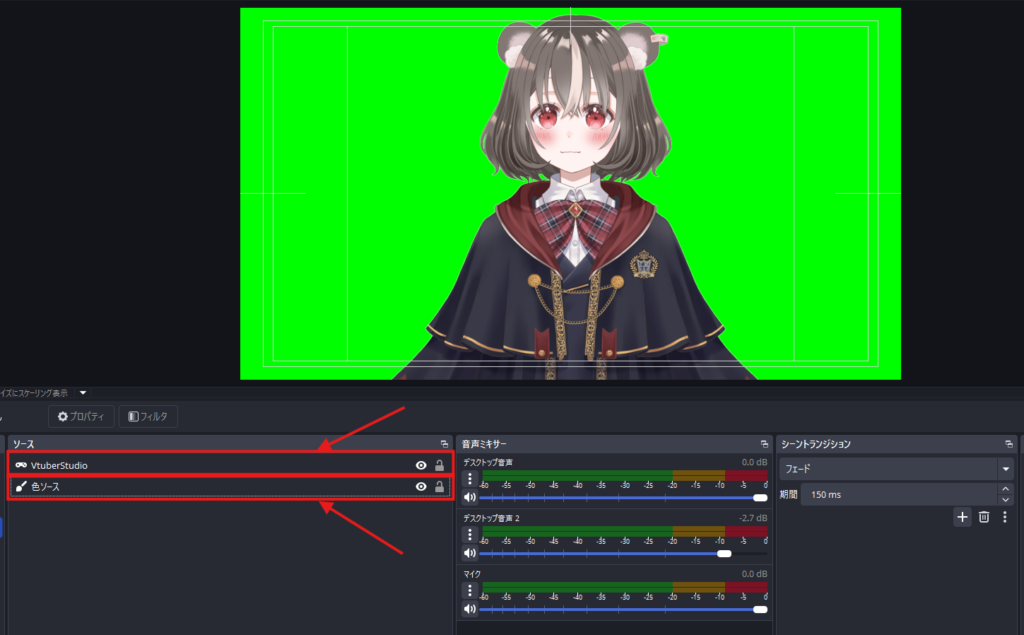
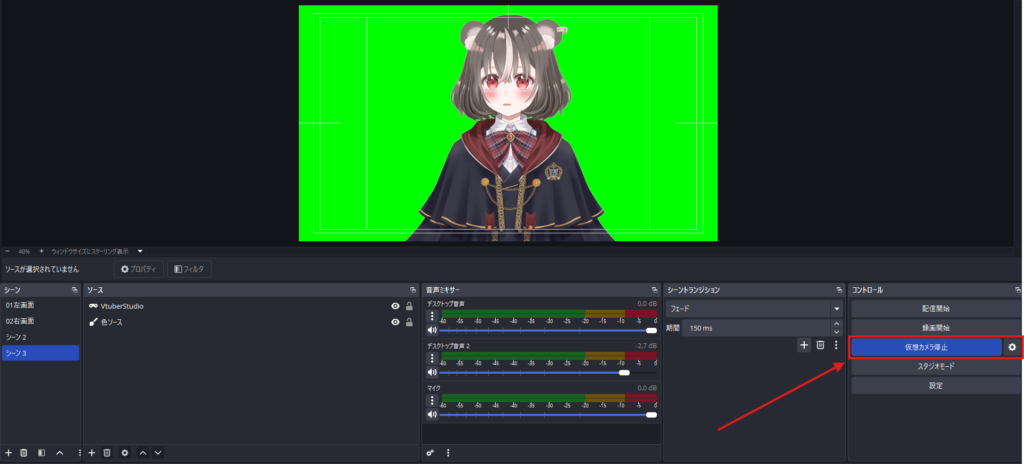
OBS側の準備が完了したら、仮想カメラを開始しましょう。以下のように「仮想カメラ開始」ボタンが青くなればOKです。
【仮想カメラとは?】
映像ソースの「OBS Virtual Camera」に、OBS上の映像が出力されるようになります。
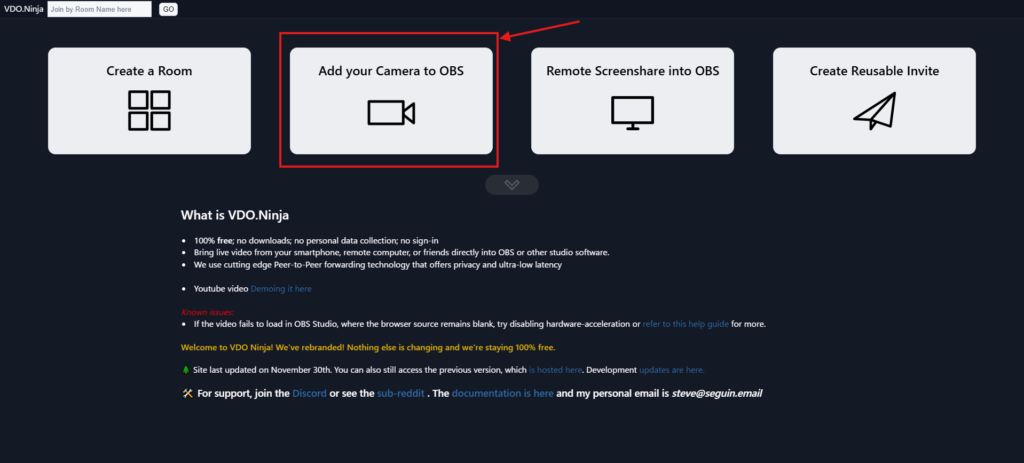
① OBSNinja(現:VDO.Ninja)を開く
上記URLよりOBSNinjaを開きます。
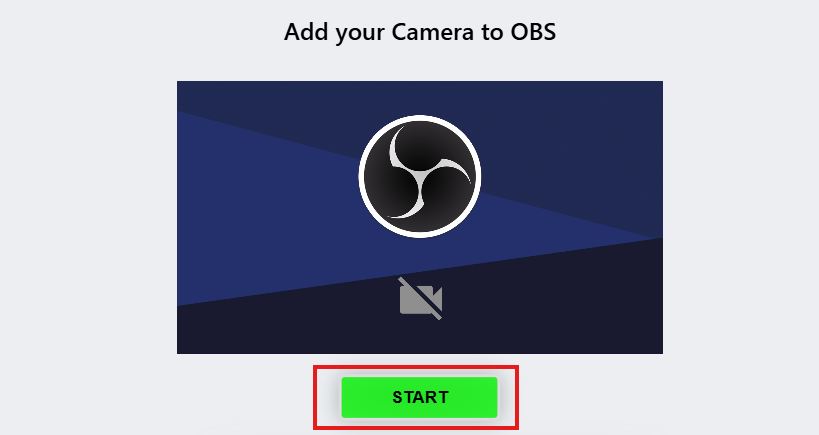
②「Add your Camera to OBS」をクリック
トップ画面で「Add your Camera to OBS」をクリック
③ 共有設定を選ぶ
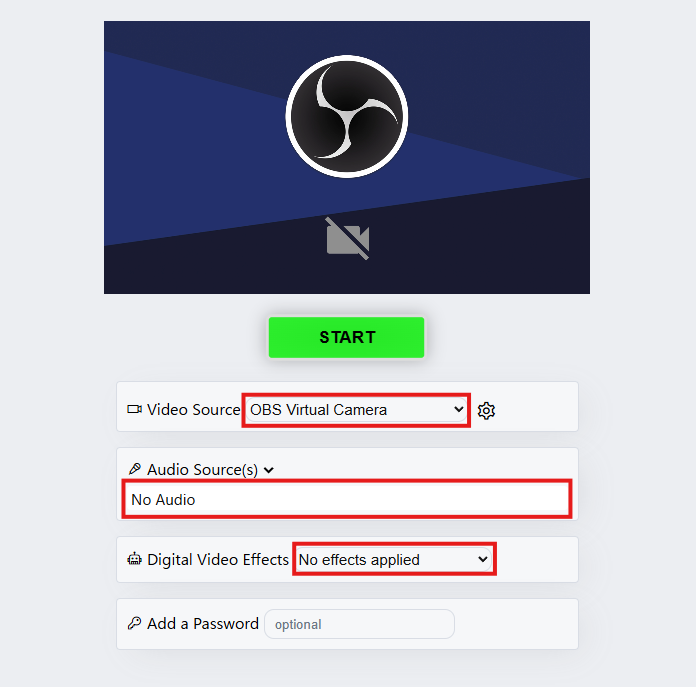
表示された設定画面で以下の通りに設定します。
- Video Source:「OBS Virtual Camera」を選択
- Audio Source:「No Audio」推奨
- Digital Video Effects:「No effects applied」推奨
- Add a Password:設定なし
🔈 補足:音声設定に関して
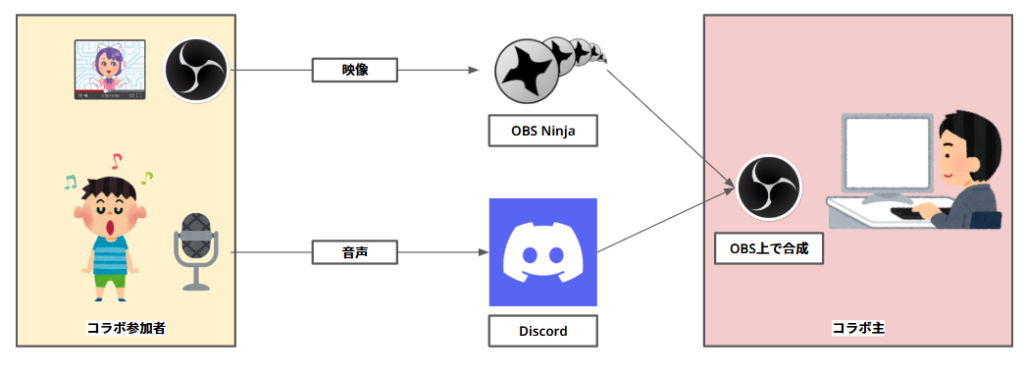
基本的にマイク音声はDiscord上で相手側に送り、OBSNinjaでは「映像」のみを送ることが多いです。
🎮 補足:ゲーム音声設定に関して
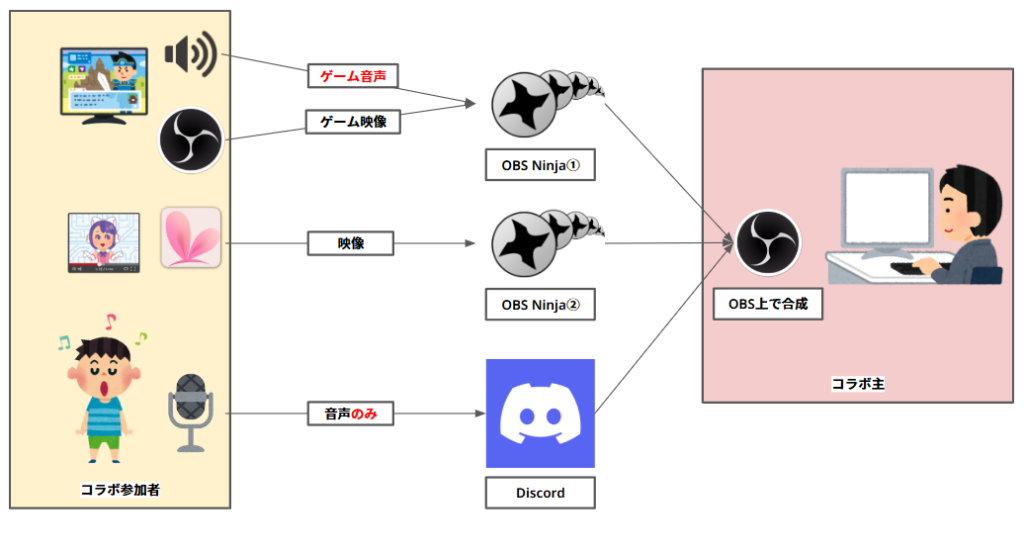
ゲーム画面などを共有してゲーム音声も送りたい場合、OBSNinja上で音声ソースを設定して送るケースが多くなります。つまり、DiscordとOBSNinjaで音声を分岐して送るイメージです。
- Discord:音声のみを送る
- OBSNinja:映像+ゲーム音声
Vtuberの場合は「モデル用のOBSNinja」と「ゲーム用のOBSNinja」の二系統のOBSNinjaを用意して、コラボ主へ送ることが多いです。
【OBSの同時起動はできない】
OBSは同時に複数起動できないため、
・ゲーム画面は「OBS Virtual Camera」
・Vtuberモデルは「VTubeStudioCam」
といった形で、映像ソースを別々に設定することが多いです。
④ 「START」をクリック
「START」をクリックして映像を配信開始します。
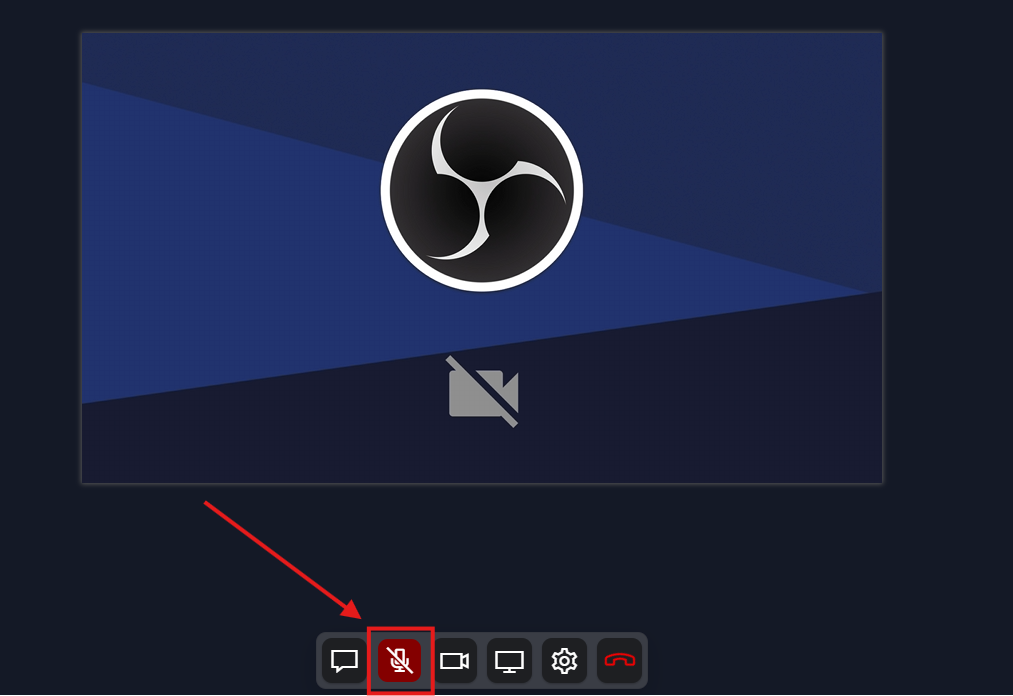
⑤ マイクをミュート【※任意】
画面下部のマイクボタンを押してミュート状態にします。
【補足】
万が一マイクがオンになっている場合、相手側のOBSに不要な音声が入ってしまうことがあります。そのため、「No Audio」に設定していたとしても、マイク自体をミュートにしておくことを推奨します。
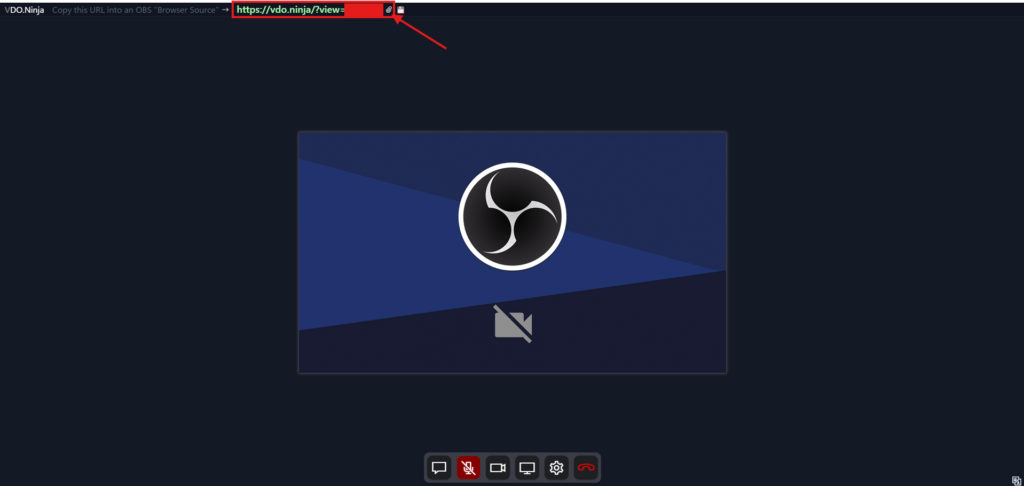
⑥ 共有用URLをコピー
画面上部に表示される「Browser Source」のURLをコピーします。
⑦ 配信主にURLを送る
コピーしたURLを配信主に送れば、参加側の作業は完了です。
📡 配信主側の作業
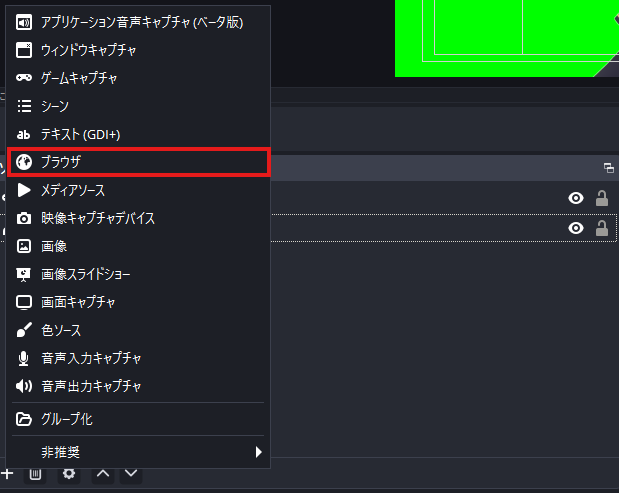
① ブラウザソースを追加
OBS上のソースから「ブラウザ」を追加します。
複数人とコラボする場合は、必ずソース名を設定しましょう。人数が増えてくると、誰が誰の映像か分からなくなりがちです。
「OBSNinja_苗字名前」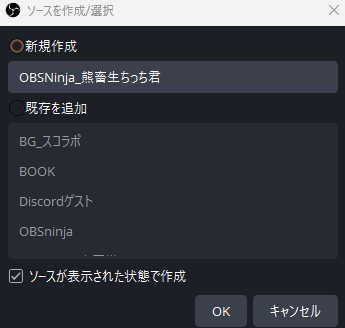
② 各種設定を行う
ブラウザソースの設定を、以下のようにします。
- URL:参加者側から受け取ったURLを入力
- 幅:1920
- 高:1080

【設定画面を閉じてしまった場合】
ソースをダブルクリックすれば、再度表示させることができます。
③ 緑抜きをする
Vtuberの場合、グリーンバックで映像が送られてくることが多いため、キーイング(色抜き)を行います。
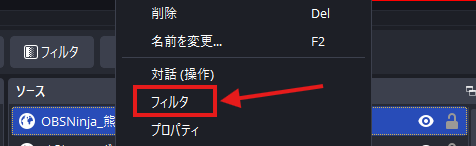
- ソースを右クリック
- 「フィルター」をクリック
- エフェクトフィルターの「+」をクリック
- 「カラーキー」を選択
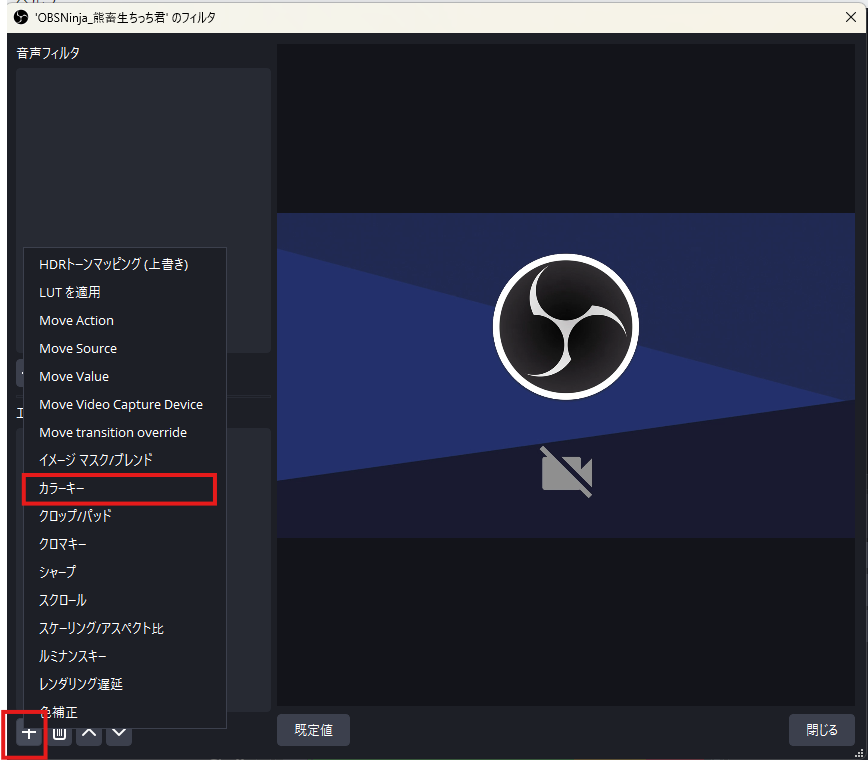
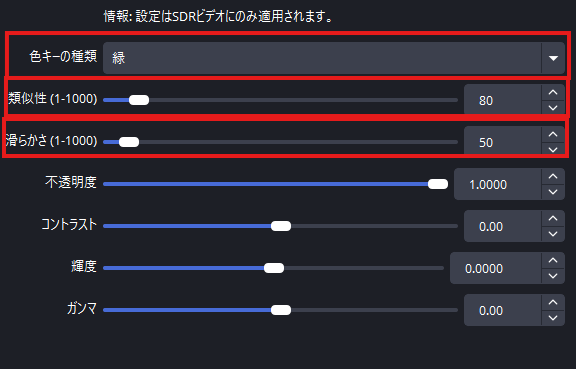
カラーキーを調整して、ちょうどよく緑を抜きましょう。主に以下の項目を調整します。
- 色キーの種類:抜く色を選択
- 類似性:色の範囲を調整
- 滑らかさ:「消えた部分」と「残った部分」の境界線を調整
④ サイズ調整をする
最後に、取り込んだブラウザソースのサイズを調整して完了です。