
🌱 はじめに
配信活動において、ネット回線は「音量・キャラクター性・トーク内容」と同じくらい重要な基礎インフラです。どれだけ面白い配信内容でも、回線が不安定だと、それだけで視聴者体験は大きく損なわれます。
特に Vtuber・配信者は、
- 綺麗な映像
- 途切れない音声
- コメントのリアルタイム性
これらすべてが同時に求められるため、「回線トラブル=即離脱」につながりやすい点に注意が必要です。逆に、元々回線が弱かった配信者が、回線を改善した結果、大きく同接数を伸ばした事例などもあります。
🔥 YouTubeでの問題
📉 回線が不安定=即・視聴者離脱
ネット回線が不安定だと、以下のような問題が起こります。
- 配信がカクつく
- 音声が途切れる
- 映像と音がズレる
- 最悪、配信が落ちる
たとえ一瞬だけ回線が不安定でも、離脱されるケースがあります。
「今日の配信は止まりやすい。見るのをやめよう。」
と判断されてしまいます。また、頻繁に回線が悪いと、そもそも配信の来訪率が下がります。
⚡YouTubeの配信は良く落ちる
YouTube はもともと、動画投稿を主軸としたプラットフォームです。そのためか、配信回線が不安定になることが多い傾向があります。実際に多くの配信者は、Downdetector などを使い、YouTube の状況を確認した上で配信を実施しています。
また、YouTube のプラットフォーム自体が不安定という認識を持っている視聴者も多いです。そのため、回線自体が悪いと
「今日は YouTube がダメな日だ」と判断され、別の SNS に移動されるケースもあります。結果としてYouTubeから人が減り、全体的に同接数が悪くなることもあります。
⚙️ 「通常の遅延」で対象も可能
YouTube 配信には、設定で「通常の遅延」を選択することで、回線が弱くても安定しやすくする方法があります。ただし、この方法には大きなデメリットがあります。
- 最大で 20〜30 秒程度のラグが発生
- コメントを拾うタイミングがズレる
- リスナーとの会話感が薄れる
結果として、「一方通行な配信」になりやすく、配信者向きではありません。
【補足】
例えば、コラボ配信や公式配信など、一方通行でも問題のない配信であれば、「ライブ配信の遅延」を入れること自体は問題ありません。ただし、あくまで応急処置と考え、根本的な解決には回線強化が必須です。

🚀 最適な回線速度
📊 配信者の最低回線速度目安
さまざまな意見がありますが、安定して配信を行うためには、以下の速度が必要です。
- 下り:100Mbps以上
- 上り:100Mbps以上
実際に配信を行う時間帯に、上記の速度が出ているかを回線速度テストサイトで確認するのがおすすめです。
【補足】
YouTube の設定を「通常の遅延」にする、または OBS の設定を「低解像度(720p 以下)」にすれば、上り 10Mbps 程度でも配信は可能です。ただし、「超低遅延」にする場合は、最低でも 50Mbps 以上ないと厳しいと考えてください。
🎮 配信内容によって必要速度は変わる
配信内容によって、必要な回線速度は変わっていくことを覚えておきましょう。
- 一枚絵の雑談・ラジオ配信:比較的軽い
- Vtuber 配信(Live2D):中程度
- FPS・アクションゲーム:高負荷
- 高画質(1080p / 60fps):かなり重い
上記からも分かる通り、ゲーム配信や動きの激しい映像ほど、安定した上り速度と低遅延 が求められます。
💡 原則「光回線は必須」
結論から言うと、配信を本気でやるなら光回線一択です。
- 通信が安定している
- 上り速度が速い
- どの時間帯でも一定の速度が出やすい
- 同時に複数機器で回線を使っても安定しやすい
回線を妥協すると、99%伸びなくなります。配信者を目指すのであれば、最低限の投資だと考え、ネット環境を見直しましょう。
📡 WifiはNG
⚠️ Wifiが危険な理由
回線が光でも、Wifiを使っている人がいますが、原則おすすめしません。Wifiは、配信において以下のリスクがあります。
- 電波干渉を受けやすい
- 突然の通信切断が起こりやすい
- 通信速度が強くなったり、弱くなったりする
- 回線を同時使用すると、いきなり重くなる
つまり、無線回線を使うと、予期せぬトラブルが起きたり、防ぎようのない通信切断が発生します。特に集合住宅では、周囲の機器と干渉して急に不安定になるケースが非常に多いです。
【注意】
最新式の Wifi モデムを使っていても、電子レンジの近くでPCを使うだけで、通信速度が低下したり、途切れたりします。それほど、Wifi は不安定です。
📶 モバイルWifiも危険
稀に配信で、モバイル Wifi(ポケット Wifi)を使用する人がいますが、配信用途には基本的に向いていません。
- そもそも回線速度が弱い
- 通信が不安定
- 時間帯によって速度制限がかかる
- 上り速度が極端に弱い
- 長時間使用すると、モバイル Wifi 機器の調子が悪くなる
「一時的に配信したい」「テスト配信」程度であればまだしも、常用は絶対におすすめしません。
【屋外配信】
屋外で配信をする際は、どうしてもモバイル Wifi を使う必要があります。その場合は、回線を2つ用意するのがおすすめです。ポケットwifiがダメでも、スマホテザリングなら通る、というケースも非常に多いです。また、モバイル Wifi × PC で配信をする場合は、モバイル Wifi から LAN ケーブルを伸ばせるコネクターもあるため、そちらを使用しましょう。
🔌 LANケーブル接続が基本
配信者は LAN ケーブルを使うのが基本ルールです。
- 有線 LAN は通信が安定
- 切断リスクが極めて低い
- 遅延が少ない
👉 配信PCは必ずLANケーブルで接続
これだけは絶対に覚えておきましょう。
🚨 回線速度が遅いときに起きる問題
回線速度が不足している場合、YouTube 配信では段階的にトラブルが発生します。いきなりすべてが止まるわけではないため、回線が弱くなっている予兆が見逃されがちです。
🎞️ ①映像が止まる・カクつく
回線が重くなり始めた初期段階では、音声だけは届いているケースが多いです。
- 映像がコマ落ちする
- キャラクターやゲーム画面がガクガク動く
- 視聴者側で「紙芝居」状態になる
この段階では「ちょっと重いな……」程度で済むこともありますが、確実に視聴体験は悪化しています。
【注意】
映像が止まっている場合でも、音声のみが届いているケースがあります。逆に復旧するときも、音声が先に復旧することが多いです。回線が止まったと思い、無言になってしまうと離脱につながります。声は常に出しておきましょう。
🔊 ②映像と音声が同時に止まる
さらに回線が耐えられなくなると、音声と映像が完全にフリーズします。
YouTube では、配信が「グルグル」と読み込まれている状態が続きます。
🚫 ③配信が終了する
一定時間、回線の応答がない場合、「YouTube では配信が終了しました」という表示が出てきます。この状態になると、ほぼ確実に視聴者は離脱します。
なお、この状態でも回線をつなぎ直せば、配信が復旧するケースはあります。ただし、完全に YouTube 側で配信が終了するのは以下の場合です
- エンコーダ配信をしている場合
- 配信終了ボタンを押した場合
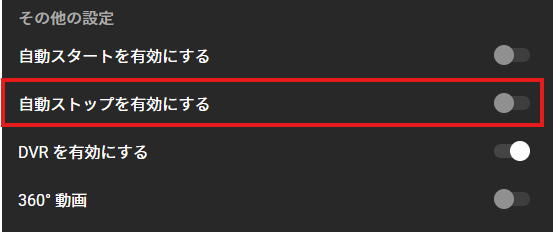
- 自動ストップを有効にしている場合
🛠️ 回線が遅いときの対処方法
🚀 YouTubeの設定を見直す
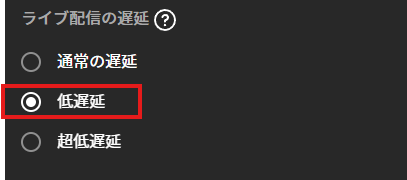
ライブ配信の遅延を「低遅延」にするだけでも、配信が安定することがあります。ただし、この設定では 10~15秒程度のラグ が発生することを覚えておきましょう。
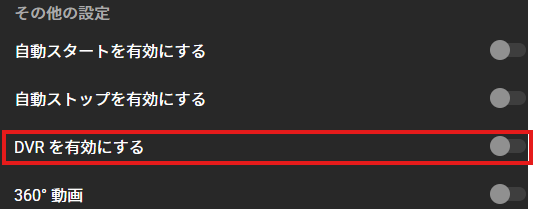
また、あまりにも配信が止まる場合、DVR を ON にする人も多くいます。DVR をオンにすることで、秒数の巻き戻しが可能になり、映像が完全に止まることが少なくなります。
📉 解像度・ビットレートを落とす
OBS の設定を工夫することで、低速回線でも配信できるようになります。以下を 上から順番に 試すのがおすすめです。
① フレームレートを60fps → 30fpsにする
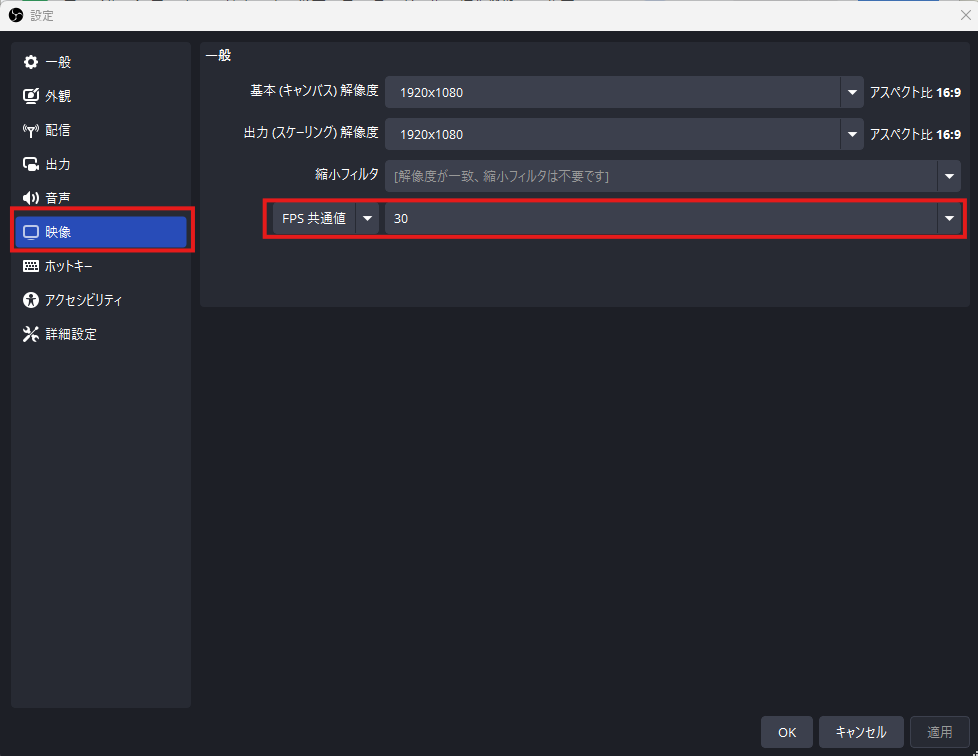
② 1080p → 720p に下げる

③ ビットレートを下げる
✅ 端末・ルーターを再起動する
- PC
- ルーター
- ONU(光回線の機器)
これだけで、速度が劇的に改善するケースは意外と多いです。再起動は偉大です。
📵 他の端末をネットから切断する
- スマホ
- タブレット
- 家族のPC・ゲーム機
- スマート家電
同時に通信している端末が多いと、配信に使える回線が削られます。回線が弱い場合は、配信中は 「配信 PC 最優先」 の環境を作りましょう。
🔁 ルーター・LANケーブルを買い替える
光回線に契約していても、機器側がボトルネックになっているケースがあります。
- 古いルーターは通信性能が低い
- LAN ケーブルが「CAT5」などの古い規格だと速度が頭打ちになる
配信者は最低でも、以下の環境を用意しましょう。
- CAT6以上のLANケーブル
- 数年以内のルーター
【補足】
LAN ケーブルは、通信性能ごとに カテゴリ 5〜カテゴリ 8 まで分類されています。数字が大きくなるほど、最大通信速度が速くなり、安定性も向上するという特徴があります。