
🎵 音をPCに入力するには?
🎛️ オーディオインターフェースが必要
配信初心者の方から、一番よく出る疑問がこれです。
「マイク買ったが、オーディオI/Fって入れないとダメなんですか?」
結論から言うと、マイクの種類によって「必要な場合」と「不要な場合」があります。
🧠 まず理解しておきたい前提
「一般的なマイクの音はそのままPCに入らない」一般的なマイクが拾った音は、そのままではPCが理解できない信号です。そのため配信では、音をPCが理解できる形に変換する装置が必要になります。それがオーディオI/Fです。ただし、マイクの種類によってはオーディオI/Fが不要になる場合もあります。
🔌 音をPCに入れる方法は3パターン
マイクの音声をPCに入力する方法は、主に以下の3つです。
- USBマイク
- ミニプラグ
- XLR端子のマイク+オーディオI/F
それぞれの特徴を説明していきます。
①USBマイク【※手軽さ重視】

USBマイクは、近年特に増えてきたタイプのマイクです。USBケーブルでPCに挿すだけで使用でき、追加機材が不要という手軽さが最大の特徴です。
マイク内部に「音を変換する装置」と「簡易的なオーディオI/F」が内蔵されているため、初心者でもすぐに使い始めることができます。
一方でデメリットもあります。機種の種類が少なく、プロ仕様とは言いづらい点や、後述するXLR端子のマイクと比べると音質が劣る点が挙げられます。また、音質に対して価格が割高なケースも少なくありません。
雑談配信やゲーム配信であれば十分ですが、歌枠やASMRなど音質が重要な配信をしたい場合は、物足りなくなる可能性が高いため注意が必要です。
②ミニプラグ【※配信では厳禁】
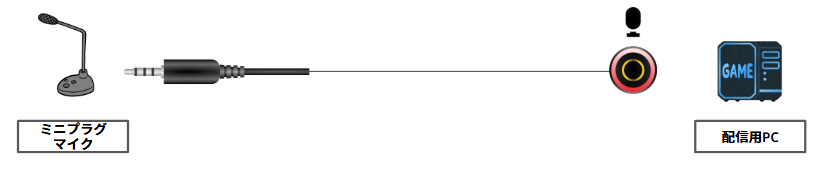
ミニプラグは、PCやスマートフォンのイヤホンジャックに接続するタイプのマイクです。非常に安価で、ビジネスシーンやオンライン会議でよく使われ、ヘッドセット型として採用されることが多いのが特徴です。
価格が安く、接続も簡単というメリットはありますが、音質はかなり低く、ノイズも入りやすい傾向があります。そのため、
- 声がこもる
- 安っぽく聞こえる
- 音が割れやすい
といった問題が起きやすく、配信用途には基本的に不向きです。配信初心者がリモートワーク用のマイクを使用して、音質が最悪になることがあります。ミニプラグのマイクはあくまで会議・通話用と考え、配信目的での使用は避けましょう。
③XLR端子のマイク+オーディオI/F【※本格派向け】

現在、多くの配信者やVTuber、歌い手が採用しているのがXLR端子のマイクです。業務用・プロ向けとして広く使われている規格で、音質・耐久性・選択肢の多さが大きな強みです。
ただし、XLRマイクには注意点があります。XLRマイクから出る音は「アナログ信号」のため、このままではPCに直接取り込むことができません。
そこで必要になるのがオーディオI/Fです。オーディオI/Fが
- 音を適切な音量に調整
- アナログ音声をデジタル音声に変換
することで、初めてPCに音を送ることができます。
機材が増え、設定もやや難しくなりますが、その分音質は圧倒的に向上します。特に、歌枠・ASMRなど、音を重視する配信をする人には最適な構成です。
🎛️ オーディオI/Fの代表的な機種
まず大前提として、初心者が最初から高級なオーディオI/Fを購入する必要はありません。配信初心者におすすめなのは、「音が安定していて」「設定が簡単」なモデルです。
音質については賛否両論ありますが、初心者であればまずはAG03が良い選択だと思います。
〇 代表的な機種
🔈マイクの種類
上記の「XLRマイク」「USBマイク」は入力形式であり、マイク自体の種類とは異なります。マイクは音の拾い方によって種類が分かれ、それぞれ異なる特性を持っています。本項目では、代表的な2つのマイクの種類を説明します。
- コンデンサーマイク
- ダイナミックマイク
自分の配信環境や、やりたい配信内容によって、推奨できるマイクは変わってきます。自分に合ったマイクを選択することが重要です。
🎙️ コンデンサーマイク
コンデンサーマイクは、振動板と背面電極の間の電気量の変化によって音を信号に変換します。この仕組みのため、「ファンタム電源(+48Vなど)」と呼ばれる電源供給が必須になります。
最大の特徴は感度の高さです。小さな声や息づかい、空気感といった繊細なニュアンスまでクリアに拾えるため、音質は非常に高くなります。
✨ 特徴
- 声の細かいニュアンスまで拾う
- 息づかい・ビブラートが綺麗に出る
- スタジオレベルの音質
コンデンサーマイクは、音質を最優先する録音用途で多く使われています。ASMRや歌配信との相性は非常に良いですが、同時にデメリットもあります。
⚠️ 注意点
- 生活音や反響音も拾いやすい
- 防音や設置位置の影響を受けやすく、ある程度の「環境作り」が必要
- 振動や湿気に弱く、扱いがややデリケート
そのため、「収録環境」に難がある方にはおすすめしにくいマイクになります。
🎯 こんな人におすすめ
- ASMRや歌枠をメインでやりたい
- 静かな部屋で配信できる
- 防音や吸音などにある程度投資ができる
- 音質にこだわりたい
〇 代表的な機種
🎤 ダイナミックマイク
ダイナミックマイクは、コイルと磁石を使って音の振動を電気信号に変える仕組みを持っています。この構造上、電源を必要としないのが大きな特徴です。
感度は低めに設計されており、マイクにしっかり近づいて使うことで、声や楽器などの「狙った音」をはっきり拾うことができます。
✨ 特徴
- 周囲の音を拾いにくい
- 声だけをしっかり収録できる
- 環境音や反響音を拾いにくい
- 非常に丈夫で、湿気や衝撃にも強い
- 多少雑に扱っても壊れにくい
音の繊細さはコンデンサーマイクに劣りますが、環境が整っていない人には非常に心強いマイクです。
⚠️ 注意点
- 音を拾う範囲が狭いため、マイクを常に口元に配置する必要がある
- 声量が小さいと音が弱くなりやすい
- 繊細な音の表現は苦手
また、ダイナミックマイクは拾う範囲が狭いため、マイクとの距離があるとゲインを上げる必要があります。その結果、設定次第では逆にノイズを拾ってしまう場合もあります。
🎯 こんな人におすすめ
- 防音や吸音材などの環境整備ができていない
- PCやエアコンなどの生活音が入りやすい環境
- 初めて歌配信に挑戦する
- ASMRをやらない
〇 代表的な機種
🔰 初心者向けのマイク選び
🧭 大前提
基本的にビジネスは「スモールスタート」です。初心者がいきなり高品質なマイクを購入するのはおすすめできません。
もし活動がうまくいかなかった場合、後悔の残る買い物になりやすいです。また、配信初心者が何も分からないまま高額なマイクを購入しても、性能を十分に発揮できないケースが多くあります。
ただし、音質は非常に重要な要素でもあり、一定レベルに達していないと離脱が増えてしまうのも事実です。ここでは、最低限の音質を確保するための考え方を解説します。
✅ 環境から種類を選ぶ
まずは自分の配信環境から、「コンデンサーマイク」か「ダイナミックマイク」のどちらを選ぶか決めましょう。
- 環境音がうるさい場合:ダイナミックマイク
- 比較的静かな環境:コンデンサーマイク
【注意】
歌枠やASMRなど音質にこだわる配信を行いたい場合は、コンデンサーマイクが必須になります。そのため、必然的に配信環境を整える必要が出てきます。
【補足】
VTuber界隈では、コンデンサーマイクが好まれて選ばれる傾向があります。ダイナミックマイクは指向性が高く、マイク位置によって音が大きく変わり、そのため配信中によく動く人の場合、音が途切れやすくなることがあります。また、モデルを取り込む際に、マイクがカメラの邪魔になることを嫌う人も多く、その点からもコンデンサーマイクが採用されやすい傾向があります。
✅ 活動の方向性から予算を考える
〇 音にこだわる場合
ASMR配信や歌枠がメインの場合、「音質=コンテンツ」に直結します。そのため、ある程度のマイク性能が必要になります。
最低でも、以下の予算が必要になると考えてください。
- オーディオI/F:3万円以上
- マイク:3万円以上
上記の金額は、伸びることを前提に考えた金額です。そのため、たまに歌枠配信を行う程度であれば、音質が多少下がってもまったく問題ありません。
【補足】
良いマイクを導入するには、周辺環境を整える必要もあります。人によっては、マイク本体と同額以上の予算を環境整備に投じる必要があるかもしれません。
〇 音にこだわらない場合
一方で、音に強くこだわらない配信であれば、ある程度の性能のマイクでも十分です。XLRマイクを採用する場合でも、以下の予算で問題ありません。
- オーディオI/F:1万円以上(AG03)
- マイク:1万円以上
〇 金欠でとにかく配信をやってみたい
予算がそれほどない場合で、まずは配信を始めてみたい人は、USBマイクを採用するのも選択肢のひとつです。
- USBマイク:5000円以上
ただし、USBマイクは価格よりも製品ごとの差が大きいため、必ずYouTubeなどでレビューや試聴を確認するようにしましょう。
【注意】
お試しで配信をする場合は、5,000円程度のUSBマイクでも問題ありません。しかし、本格的に配信を行いたい場合は、「AG03」+「AT2020 または SM58」以上の環境にすることを推奨します。
🔄️ アップデートの精神
音響に関しては、活動規模に応じて段階的にアップデートしていくのがおすすめです。音響を良くしたからといって、すぐに同接数や登録者数が伸びるわけではありません。
ただし、登録者数や同接数がある程度まで伸びてくると、新規を増やすよりも視聴継続率を高めた方が効率的な段階に入ります。その視聴継続率を上げるために、より良い音響環境が必要になってきます。
最初は必要最低限の音響で「即離脱」を防ぎ、ある程度予算に余裕が出てきた段階で、徐々に音響設備を整えていくのがおすすめです。
🧰 周辺機器が重要
配信や歌枠でよくある失敗が、「良いマイクを買えば音は良くなる」という思い込みです。どれだけ高価なマイクを使っても、
- 設置が雑
- 口との距離が安定しない
- 反響だらけの部屋
といった環境では、音質は簡単に崩れてしまいます。本項目では、購入しておくべき周辺機器について説明します。
また本項目を読む前に、以下の記事を一読頂き、配置や調整方法の基礎的な考えを把握するのがオススメです。
🦾 マイクアーム【必須装備】
マイクアームは、ほぼ必須の周辺機器と言っても過言ではありません。
- 口とマイクの距離を一定に保てる
- 姿勢が安定する
- 机の振動を拾いにくくなる
- 配信中に位置調整ができる
特にコンデンサーマイクなどの感度が高いマイクを机に直置きすると、「タイピング音」「マウス操作」「机の揺れ」をそのまま拾ってしまい、ノイズがとんでもないことになります。
🌀ショックマウント
マイクアームにセットで付属していることも多いですが、もし付いていない場合は、ショックマウントを買い足すのがおすすめです。
- 机やアームの振動をマイクに伝えにくくする
- 低音のゴゴゴ音を軽減
🌬️ ポップガード
ポップガードは、「パ・バ・タ」などの破裂音(ポップノイズ)を抑えるためのアクセサリーです。
- 「ボフッ」という息音を防げる
- 息の湿気や唾からマイクを保護できる
- 口とマイクの距離の目安になり、音量を安定させやすい
また、価格も安く非常に買いやすい周辺機器です。価格に対して改善効果が高いのも大きな魅力です。
🧱 吸音材・防音材
吸音材や防音対策があると、音質は一段階向上します。よくある誤解ですが、「防音」と「吸音」は別物です。
- 防音:音を外に漏らさない / 外音を防ぐ
- 吸音:反響を抑える
音質で特に重要なのは、まず吸音です。たとえば、外音がまったく入らない場合でも、お風呂場のように反響する部屋で収録すると、音質は最悪になります。
そのため以下の順番で収録環境を整えるのがオススメです。
- 防音材などで、なるべく外音を入れない
- 外音がある程度抑えられたら、吸音材で反響をなくし、音質向上を目指す
また、吸音はカーテン・布・布団などでも簡易的な効果が得られます。何も対策していない壁に向かって声を出すより、確実に改善します。
🖥️ PC購入時に静音を意識する
配信初心者が意外と見落としがちなのが、PC本体が出す動作音(ファンノイズ)です。どれだけ良いマイクや周辺機器を揃えても、PCのファン音が大きければ、そのノイズは確実にマイクに入ります。特にノートパソコンは
- 内部スペースが狭い
- 冷却性能が低い
という構造上の問題があります。その結果、ゲーム配信中など高負荷時にファンが全力で回り、「ブオー」という音が出やすくなります。
配信を前提にするなら、静音性を意識したデスクトップPCが圧倒的に有利です。