🌱 ショートカットキーを覚える必要性
大前提として「マウス+クリック」よりも圧倒的に速く操作ができるようになります。
またOBSなどでは、ショートカットキーを使ってシーン切り替えをスムーズに行うことで、見やすい配信 になります。
配信中、マウスでメニューを探すと「どこにあるんだっけ?」と考える必要がありますが、ショートカットを覚えておけば、話す内容やプレイに集中できます。覚えるまでが大変ですが、覚えてしまえば考えることなく操作できるようになるので、「使い始めのタイミングこそチャンス」と考えて、ショートカットキーを使いこなせるようになりましょう。
❓ ショートカットキーが作動しないとき
①半角入力モード
ショートカットキーは「半角入力モード」でないと正しく作動しません。正しく入力しているのに、操作ができない場合は、入力モードが「半角入力モード」になっているか確認をしましょう。(※一部のソフトでは全角でも効く場合があるが、安定しないので半角推奨)
②バージョン違い
使用しているソフトのバージョンによって、デフォルトのショートカットキーが異なっている可能性もあります。うまく作動しない場合は、設定メニューの[ショートカット / ホットキー]から割り当てを再確認しましょう。
🚫 配信中に触ってはダメなショートカット一覧
配信中に荒らしやアンチが、いたずら目的でショートカットキーを教えてくることがあります。これによってゲームが終了したり、配信の進行に影響が出てしまう場合もあります。
〇 WindowsのNGショートカットキー
- アプリの強制終了:Alt + F4
- サインアウト:Win + L
- セキュリティオプション起動:Ctrl + Alt + Del
- グラフィックドライバをリセット:Win + Ctrl + Shift + B
- 全ウィンドウを最小化:Win + D
〇MacのNGショートカットキー
- アプリの強制終了:Command (⌘) + Q
- 強制再起動:Control (⌃) + Command (⌘) + 電源ボタン
- アクティブなウィンドウやタブを閉じる:Command (⌘) + W
- すべてのウィンドウやタブを閉じる:Command (⌘) + Option (⌥) + W
- 画面ロック:Control (⌃) + Command (⌘) + Q
- ログアウト:Shift + Command (⌘) + Q
【注意】
ソフトによっては、強制終了のショートカットキーが設定されています。
思わぬトラブルを防ぐためにも、操作には十分ご注意ください。
🎥 OBSのショートカットキー一覧
OBSはショートカットキーのことを「ホットキー」と言います。OBSはデフォルトではほとんど割り当てられていません。最低限のものを覚えたら、他のよく使う機能は自分で割り当ててみましょう。
〇 配信・録画関連
- 録画開始 / 停止
- Windows:Ctrl + Shift + R
- Mac:⌘ (Command) + Shift + R
- 配信開始 / 停止
- Window:Ctrl + Shift + S
- Mac:⌘ (Command) + Shift + S
〇 シーン操作
- 前のシーンに切り替え
- Windows:Ctrl + ↑
- Mac:⌘ (Command) + ↑
- 次のシーンに切り替え
- Windows:Ctrl + ↓
- Mac:⌘ (Command) + ↓
〇 その他割り当てを推奨する項目
- マイクのミュート / ミュート解除:割り当て自由
- デスクトップ音声のミュート / ミュート解除:割り当て自由
- シーンコレクション切り替え:ショートカット割り当て可能
- ソースの表示 / 非表示切り替え:割り当て可能
- プッシュ・トゥ・トーク(押している間だけマイクON):任意のキーに設定
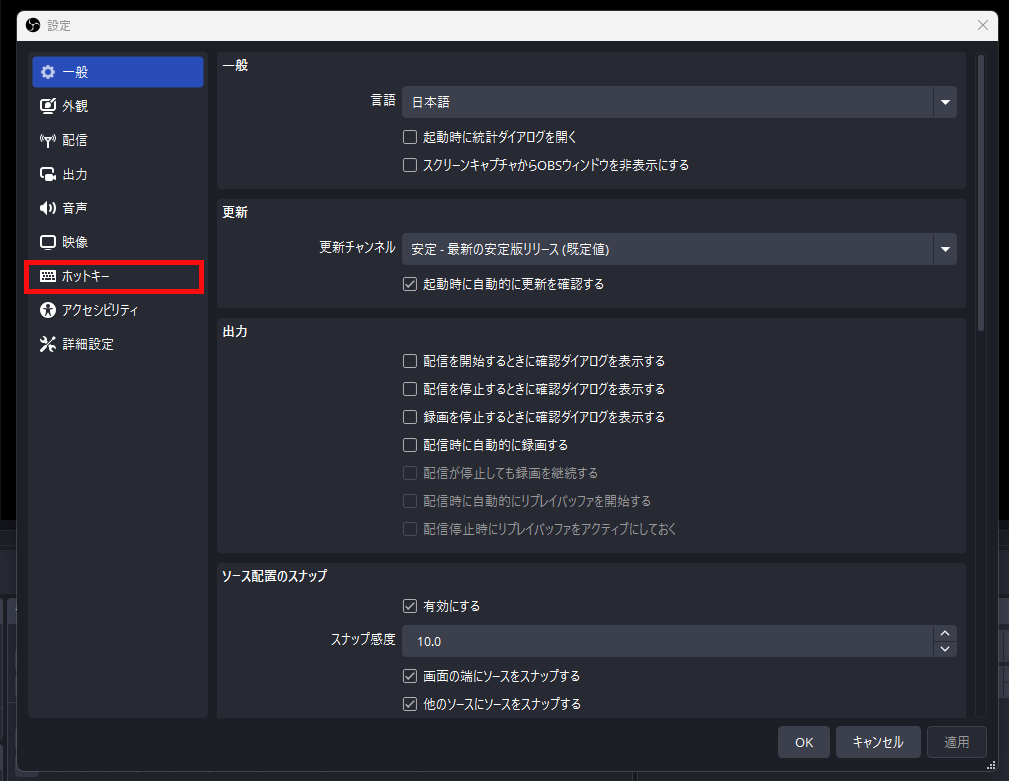
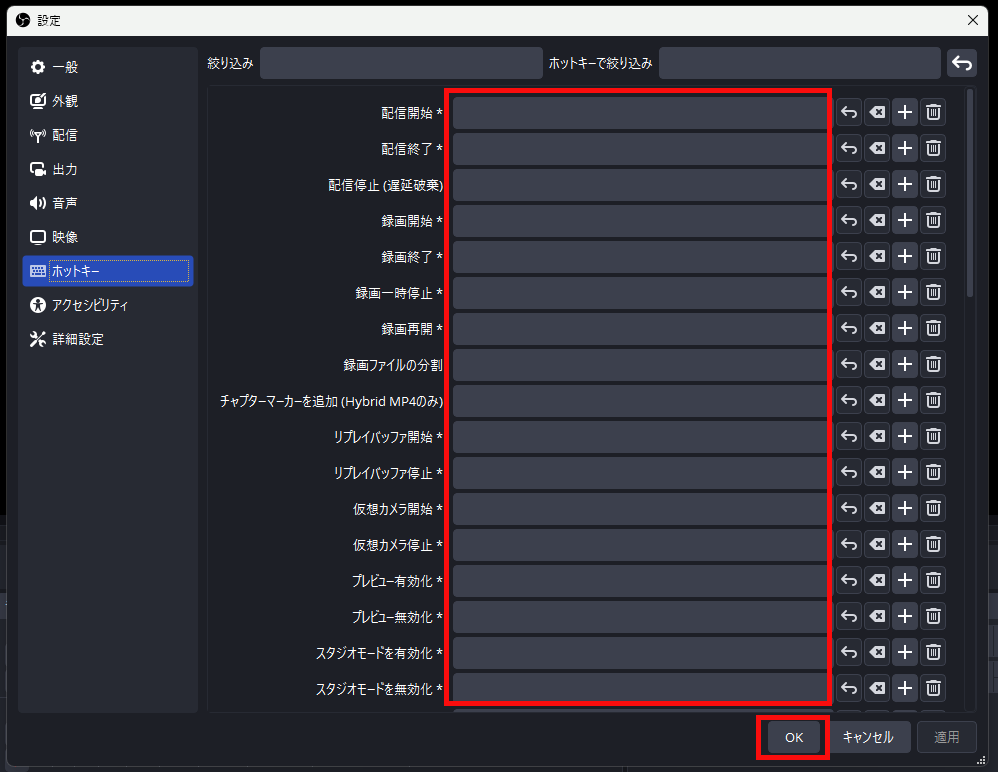
〇 OBSのショートカットキー(ホットキー)の割り当て方法
①OBSを開き右下の「設定」をクリック。
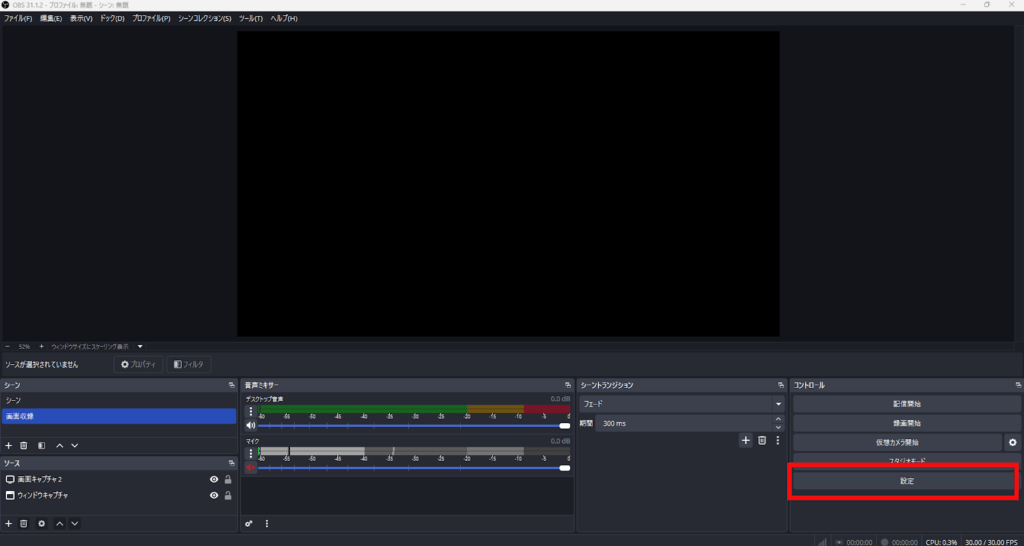
②設定メニューから「ホットキー」をクリック。
③ホットキーを設定したい項目に、実際のキー操作をキーボードで入力する(例えば「Ctrl + Shift + G」にしたい場合は「Ctrl + Shift + G」をキーボードで入力する)→OKで適用される。
🔊 Discordのショートカットキー一覧
Discordのショートカットキー一覧です。覚え方のコツがあるので、そちらを踏まえたうえで、必要なものを覚えましょう。Discordも、デフォルトのショートカットキー以外は割り当てが可能です。
〇 Discordのショートカットキーの覚え方
- 音声関係は「Ctrl + Shift」+(M:Mic、D:Deafen)
- 移動は「Alt」系(サーバーやチャンネル間移動)
- 検索や絵文字は「Ctrl」+アルファベット1文字
〇 ボイスチャット関連
- マイクのミュート切り替え
- Windows:Ctrl + Shift + M
- Mac:⌘ (Command) + Shift + M
- スピーカー(出力)のミュート切り替え
- Windows:Ctrl + Shift + D
- Mac:⌘ + Shift + D
- プッシュ・トゥ・トークの入力切り替え
- Windows:Ctrl + Shift + P
- Mac:⌘ + Shift + P
〇 メッセージ・チャット操作
- 絵文字メニューを開く
- Windows:Ctrl + E
- Mac:⌘ + E
- GIFメニューを開く:Ctrl + G
- Windows:Ctrl + G
- Mac:⌘ + G
- ステッカーメニューを開く
- Windows:Ctrl + S
- Mac:⌘ + S
- 検索を開く
- Windows:Ctrl + K
- Mac:⌘ + K
〇 ナビゲーション
- サーバー切り替え(次/前)
- Windows:Ctrl + Alt + ↑ / ↓
- Mac:⌘ + Option + ↑ / ↓
- チャンネル切り替え(次/前)
- Windows:Alt + ↑ / ↓
- Mac:Option + ↑ / ↓
- 未読メッセージのあるチャンネルへ移動
- Windows:Alt + Shift + ↑ / ↓
- Mac:Option + Shift + ↑ / ↓
〇 ユーザー操作
- 選択中ユーザーにDM送信
- Windows:Ctrl + Enter
- Mac:⌘ + Enter
- フレンドタブを開く
- Windows:Ctrl + Shift + F
- Mac:⌘ + Shift + F
〇 表示・便利操作
- フルスクリーン切り替え:Ctrl + Shift + F11
- UIをズームイン/アウト:Ctrl + + / Ctrl + –
- UIをリセット(標準倍率):Ctrl + 0
- 開発者ツールを開く:Ctrl + Shift + I
〇 Discordのショートカットキーの割り当て方法
※既存の基本ショートカットは固定です
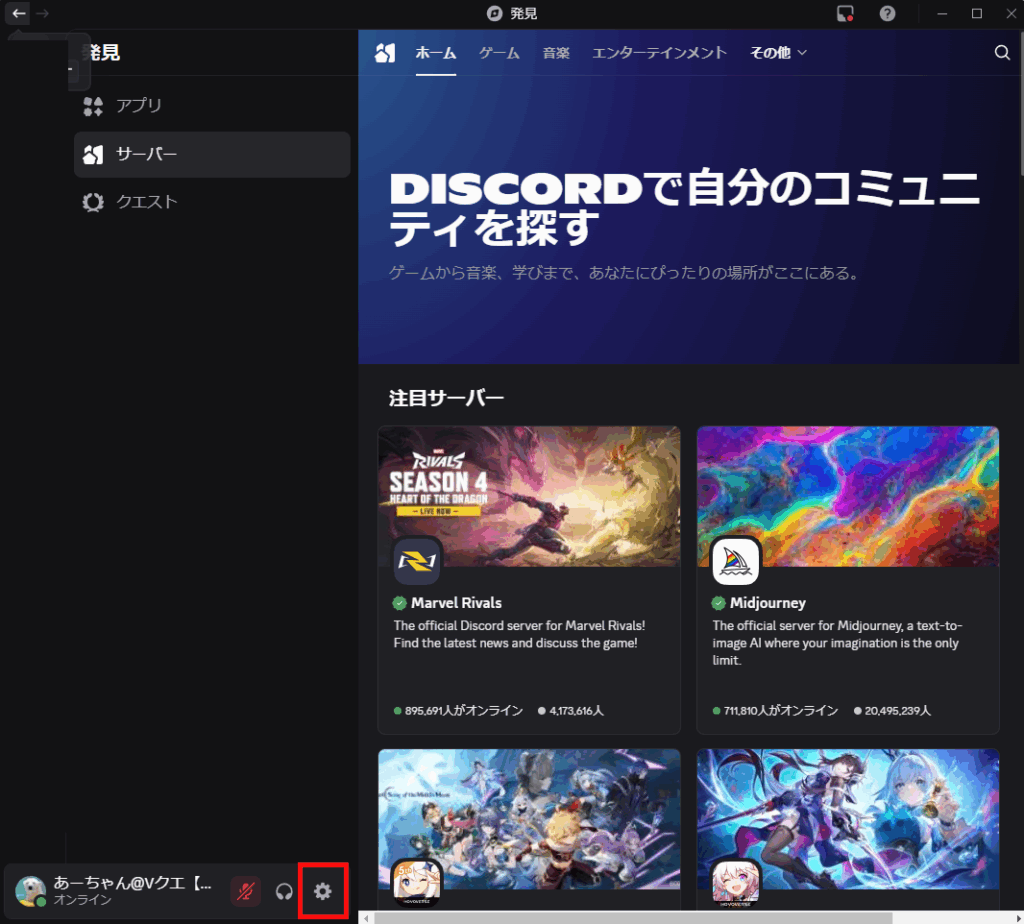
①Discordを開き歯車アイコンをクリック。
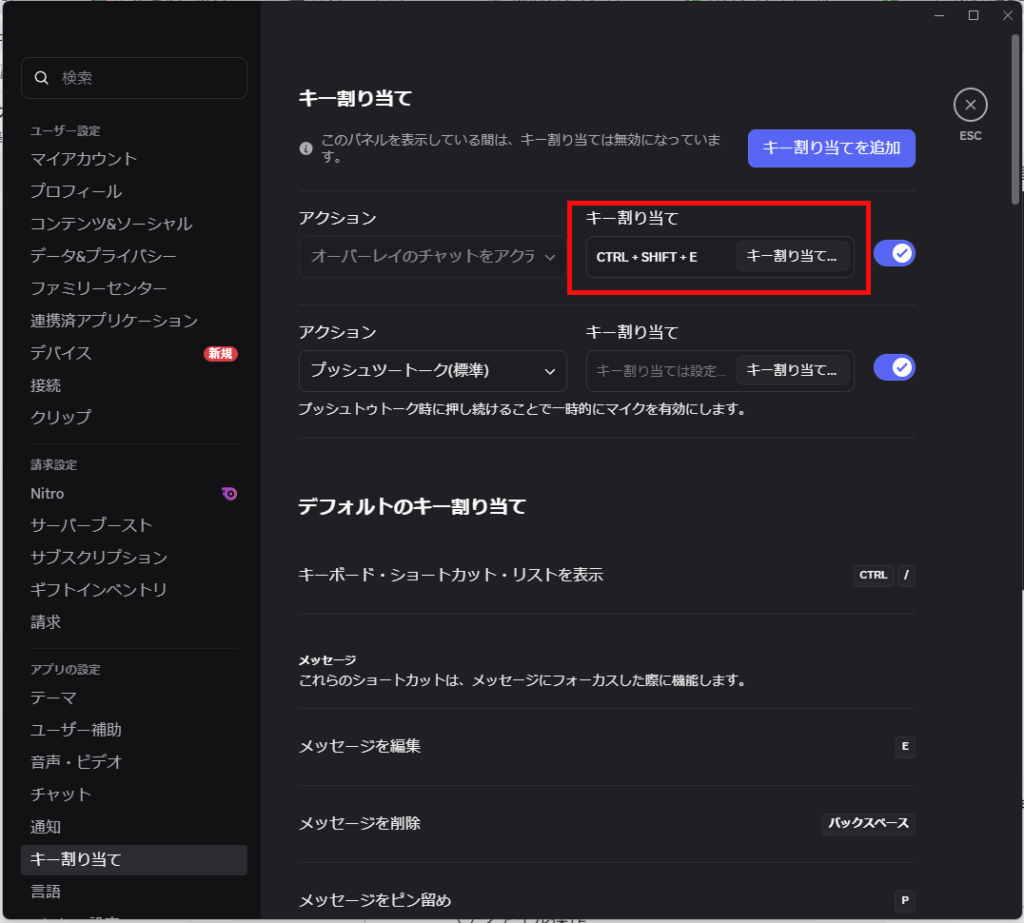
②設定メニューの中から「キー割り当て」をクリック。
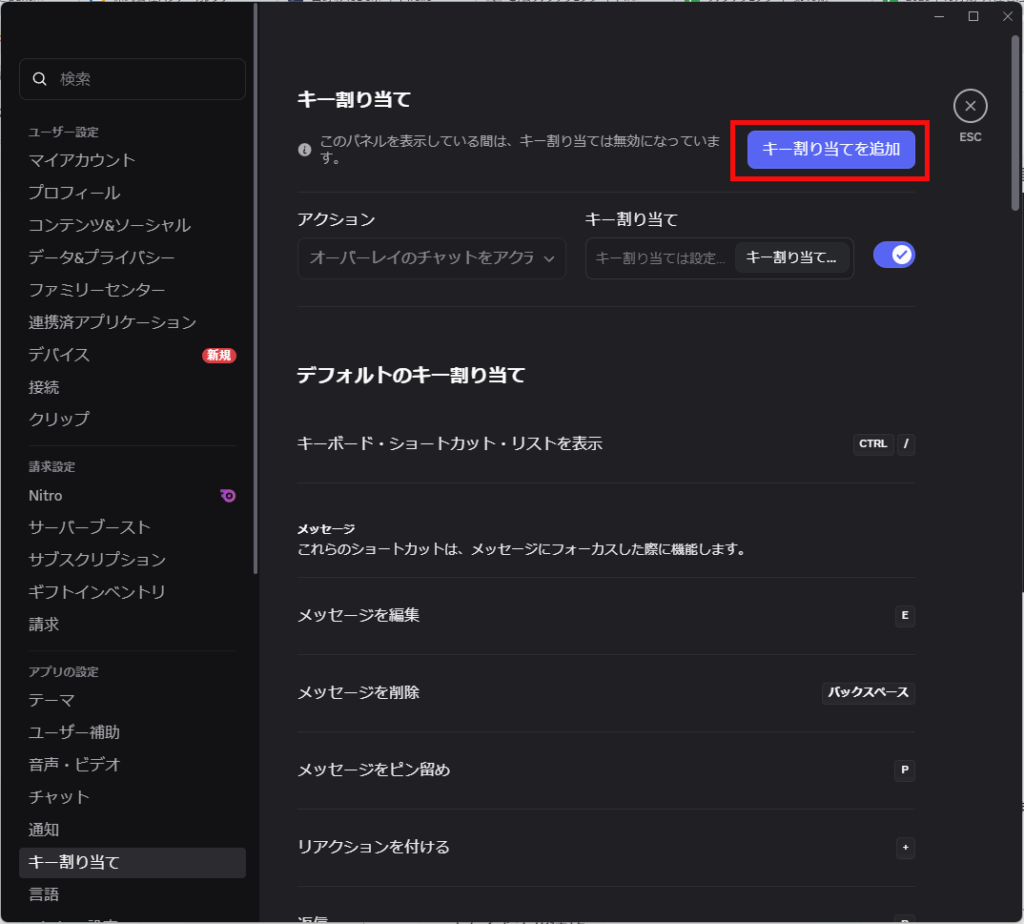
③「キー割り当てを追加」をクリック。
④新しく割り当て項目ができるので、アクションのプルダウンから、キーを割り当てしたいアクションを選択。
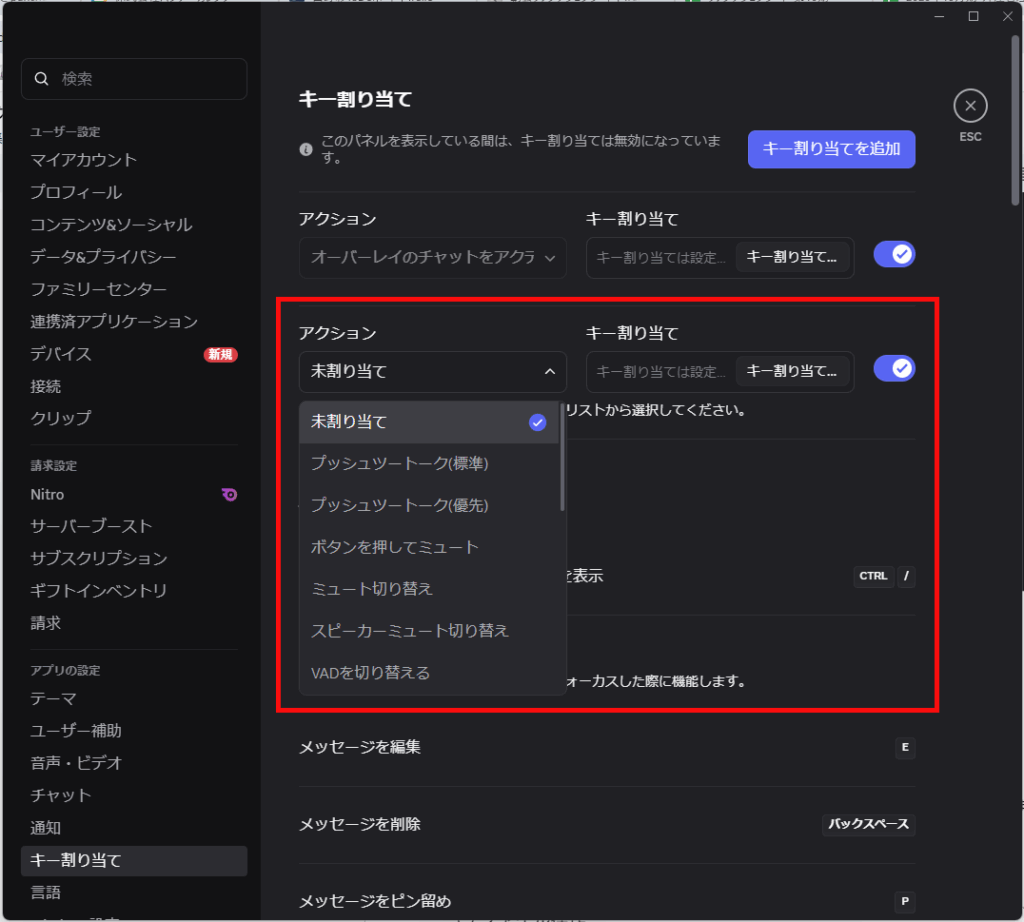
⑤キー割り当てのウィンドウ内にある「キー割り当て」のボタンをクリックし、実際のキー操作をキーボードで入力する(例えば「Ctrl + Shift + G」にしたい場合は「Ctrl + Shift + G」をキーボードで入力する)
完了したら右上の「✕(ESC)」をクリックして、設定画面を閉じる。
🎨 Adobe Photoshopのショートカットキー一覧
サムネイルや告知物の作成に使用するPhotoshopのショートカットキーです。Photoshopは色々な事ができるので難しく感じますが、よく使う最低限のショートカットキーを抜粋します。また以下の講座でも詳しく解説しているので、参考にしていただけますと幸いです。
Photoshopの覚えておいた方が良い設定・ショートカット
〇 ファイル操作
- 新規作成
- Windows:Ctrl + N
- Mac:⌘ + N
- 開く
- Windows:Ctrl + O
- Mac:⌘ + O
- 保存
- Windows:Ctrl + S
- Mac:⌘ + S
- 別名で保存
- Windows:Ctrl + Shift + S
- Mac:⌘ + Shift + S
- 終了
- Windows:Ctrl + Q
- Mac:⌘ + Q
〇 編集操作
- 元に戻す(1回だけ)
- Windows:Ctrl + Z
- Mac:⌘ + Z
- 1つ前に戻る(履歴ステップ)
- Windows:Ctrl + Alt + Z
- Mac:⌘ + Option + Z
- やり直し
- Windows:Ctrl + Shift + Z
- Mac:⌘ + Shift + Z
- コピー
- Windows:Ctrl + C
- Mac:⌘ + C
- 貼り付け
- Windows:Ctrl + V
- Mac:⌘ + V
- 切り取り
- Windows:Ctrl + X
- Mac:⌘ + X
- 全選択
- Windows:Ctrl + A
- Mac:⌘ + A
- 選択解除
- Windows:Ctrl + D
- Mac:⌘ + D
〇 ツール操作(Windows / Mac共通)
- 移動ツール:V
- 長方形選択ツール:M
- なげなわツール:L
- クイック選択 / 自動選択ツール:W
- 切り抜きツール:C
- ブラシツール:B
- 消しゴムツール:E
- グラデーション / 塗りつぶしツール:G
- スポイトツール:I
- テキストツール:T
- 拡大鏡(ズーム)ツール:Z
- 手のひらツール(画面移動):H
〇 色・表示操作
- 描画色と背景色を初期化(白黒に):D(Windows / Mac共通)
- 描画色と背景色を入れ替え:X(Windows / Mac共通)
- ズームイン / ズームアウト
- Windows:Ctrl + + / Ctrl + –
- Mac:⌘ + + / ⌘ + –
- 画面サイズに合わせる
- Windows:Ctrl + 0
- Mac:⌘ + 0
- フルスクリーン切り替え:F(Windows / Mac共通)
〇 レイヤー関連
- 新規レイヤー作成
- Windows:Ctrl + Shift + N
- Mac:⌘ + Shift + N
- レイヤー複製
- Windows:Ctrl + J
- Mac:⌘ + J
- レイヤーを結合
- Windows:Ctrl + E
- Mac:⌘ + E
- すべてのレイヤーを統合
- Windows:Ctrl + Shift + E
- Mac:⌘ + Shift + E
- レイヤー選択
- Windows:Alt + [ / ]
- Mac:Option + [ / ]
〇 Adobe Photoshopのショートカットキーの割り当て方法
①「メニューバー」→「編集」→「キーボードショートカット」をクリック。
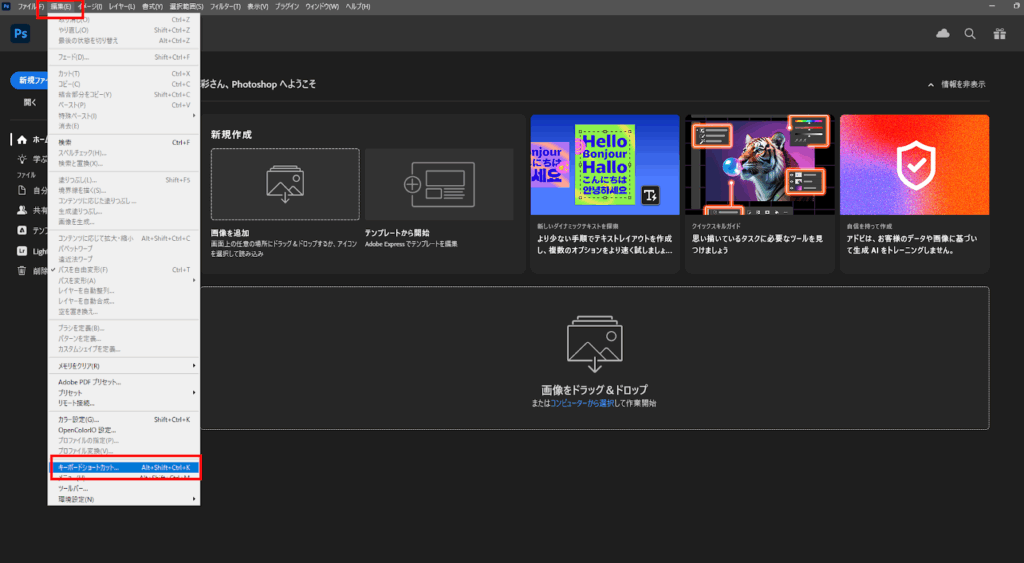
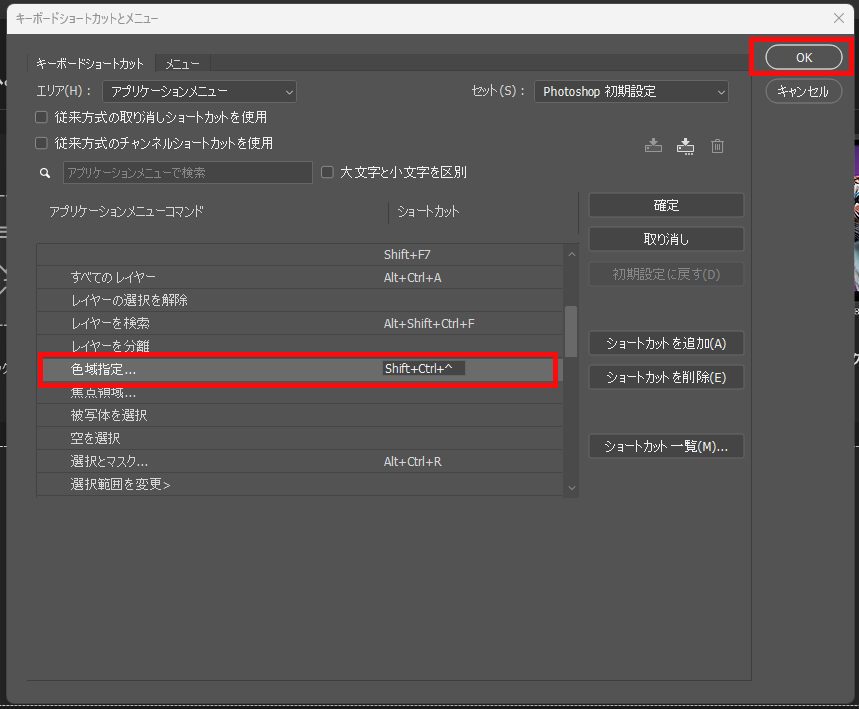
②キーボードショートカットのメニューが開くので、設定したい動作を選択して、ショートカットのウィンドウに実際のキー操作をキーボードで入力する(例えば「Ctrl + Shift + G」にしたい場合は「Ctrl + Shift + G」をキーボードで入力する)
右上の「OK」をクリックして終了する。
📜 Googleスライドのショートカットキー一覧
配信などで使用するスライドの作成によく使われるGoogleスライドのショートカットキー一覧です。以下の講座でも詳しく解説しているので、参考にしていただけますと幸いです。
デザイン制作講座「作業効率が上がる!Googleスライドの時短術」
【注意】
Googleスライドのショートカットの割り当ては編集できません。
〇 基本操作
- 新しいスライドを追加
- Windows:Ctrl + M
- Mac:⌘ + M
- 保存:自動保存(手動操作不要)
- 検索
- Windows:Ctrl + F
- Mac:⌘ + F
- 置換
- Windows:Ctrl + H
- Mac:⌘ + Shift + H
〇 編集
- 元に戻す
- Windows:Ctrl + Z
- Mac:⌘ + Z
- やり直し
- Windows:Ctrl + Y または Ctrl + Shift + Z
- Mac:⌘ + Shift + Z
- コピー / 貼り付け / 切り取り
- Windows:Ctrl + C / Ctrl + V / Ctrl + X
- Mac:⌘ + C / ⌘ + V / ⌘ + X
- 全選択
- Windows:Ctrl + A
- Mac:⌘ + A
- 削除
- Windows:Delete
- Mac:Delete
〇 テキスト関連
- 太字
- Windows:Ctrl + B
- Mac:⌘ + B
- 斜体
- Windows:Ctrl + I
- Mac:⌘ + I
- 下線
- Windows:Ctrl + U
- Mac:⌘ + U
- 中央揃え
- Windows:Ctrl + Shift + E
- Mac:⌘ + Shift + E
- 左揃え
- Windows:Ctrl + Shift + L
- Mac:⌘ + Shift + L
- 右揃え
- Windows:Ctrl + Shift + R
- Mac:⌘ + Shift + R
〇 オブジェクト操作
- 前面に移動
- Windows:Ctrl + Shift + ↑
- Mac:⌘ + Shift + ↑
- 背面に移動
- Windows:Ctrl + Shift + ↓
- Mac:⌘ + Shift + ↓
- 水平反転
- Windows:Ctrl + Alt + Shift + H
- Mac:⌘ + Option + Shift + H
- 垂直反転
- Windows:Ctrl + Alt + Shift + V
- Mac:⌘ + Option + Shift + V
〇 プレゼンテーション
- プレゼンを開始
- Windows:Ctrl + F5
- Mac:⌘ + Fn + F5
- 現在のスライドから開始
- Windows:Ctrl + Shift + F5
- Mac:⌘ + Shift + Fn + F5
- 次のスライド
- Windows:→ または Space
- Mac:→ または Space
- 前のスライド
- Windows:← または Backspace
- Mac:← または Delete
- プレゼン終了
- Windows:Esc
- Mac:Esc
〇 表示・ズーム
- ズームイン / ズームアウト
- Windows:Ctrl + Alt + + / Ctrl + Alt + –
- Mac:⌘ + Option + + / ⌘ + Option + –
- スライド一覧表示(グリッド表示)
- Windows:Ctrl + Alt + 1
- Mac:⌘ + Option + 1
- アウトライン表示:Ctrl + Alt + 2
- Windows:Ctrl + Alt + 2
- Mac:⌘ + Option + 2
📈 Googleスプレッドシートのショートカットキー一覧
スプレッドシートは振り返りの為の数値管理や企画作成などで使用することがあると思います。ショートカットを覚えることで、大きく作業の効率化が図れるので、少しずつ覚えてみましょう。
【注意】
Googleスプレッドシートのショートカットの割り当ては編集できません。
〇 基本操作
- 新しいスプレッドシートを作成
- Windows:Ctrl + N
- Mac:⌘ + N
- 開く
- Windows:Ctrl + O
- Mac:⌘ + O
- 印刷
- Windows:Ctrl + P
- Mac:⌘ + P
- 保存:自動保存(手動不要)
〇 編集
- コピー / 貼り付け / 切り取り
- Windows:Ctrl + C / Ctrl + V / Ctrl + X
- Mac:⌘ + C / ⌘ + V / ⌘ + X
- 元に戻す / やり直し
- Windows:Ctrl + Z / Ctrl + Y
- Mac:⌘ + Z / ⌘ + Y
- 検索 / 置換
- Windows:Ctrl + F / Ctrl + H
- Mac:⌘ + F / ⌘ + Shift + H
- すべて選択
- Windows:Ctrl + A
- Mac:⌘ + A
〇 セル編集
- セル内改行
- Windows:Alt + Enter
- Mac:⌘ + Enter
- 編集開始
- Windows:Enter または F2
- Mac:Enter または Fn + Return
- 入力を確定して下へ移動
- Windows:Enter
- Mac:Return
- 入力を確定して上へ移動
- Windows:Shift + Enter
- Mac:Shift + Return
- 入力を確定して右へ移動
- Windows:Tab
- Mac:Tab
- 入力を確定して左へ移動
- Windows:Shift + Tab
- Mac:Shift + Tab
〇 移動
- 上下左右に移動:矢印キー(Windows / Mac共通)
- シートの先頭へ
- Windows:Ctrl + Home
- Mac:Fn + ⌘ + ←
- シートの末尾へ
- Windows:Ctrl + End
- Mac:Fn + ⌘ + →
- 1画面分上下に移動
- Windows:Page Up / Page Down
- Mac:Fn + ↑ / Fn + ↓
〇 シート操作
- 新しいシートを追加
- Windows:Shift + F11
- Mac:Fn + Shift + F11
- 次のシートへ移動
- Windows:Ctrl + Page Down
- Mac:⌘ + Fn + ↓
- 前のシートへ移動
- Windows:Ctrl + Page Up
- Mac:⌘ + Fn + ↑
〇 書式設定
- 太字
- Windows:Ctrl + B
- Mac:⌘ + B
- 斜体
- Windows:Ctrl + I
- Mac:⌘ + I
- 下線
- Windows:Ctrl + U
- Mac:⌘ + U
- 取り消し線
- Windows:Alt + Shift + 5
- Mac:⌘ + Shift + X
- 中央揃え
- Windows:Ctrl + Shift + E
- Mac:⌘ + Shift + E
- 左揃え
- Windows:Ctrl + Shift + L
- Mac:⌘ + Shift + L
- 右揃え
- Windows:Ctrl + Shift + R
- Mac:⌘ + Shift + R
💻 YouTubeのショートカットキー一覧
YouTubeをより快適に操作するためのショートカットキーです。再生・停止や音量調整、スキップなどを素早く操作できるようになり、視聴がスムーズになります。
【注意】
YouTubeのショートカットの割り当ては編集できません。
〇 再生・停止
- 再生 / 一時停止
- Windows:K または Space
- Mac:K または Space
- 10秒巻き戻す
- Windows:J
- Mac:J
- 10秒早送り
- Windows:L
- Mac:L
- 5秒巻き戻す / 進める
- Windows:←(左矢印) / →(右矢印)
- Mac:←(左矢印) / →(右矢印)
〇 再生位置の移動
- 動画の冒頭に移動
- Windows:Home
- Mac:Fn + ←
- 動画の最後に移動
- Windows:End
- Mac:Fn + →
- 動画の10%刻み移動
- Windows:数字キー 0~9
- Mac:数字キー 0~9
※例:5 → 動画の50%地点へ
〇 音量操作(Windows / Mac共通)
- 音量アップ / ダウン:↑(上矢印) / ↓(下矢印)
- ミュート切り替え:M
〇 画面表示(Windows / Mac共通)
- フルスクリーン切り替え:F
- シアターモード切り替え:T
- ミニプレーヤー切り替え:I
- 字幕オン/オフ:C
〇 再生スピード(Windows / Mac共通)
- 再生速度を上げる:Shift + >
- 再生速度を下げる:Shift + <
〇 その他便利
- 次の動画へ:Shift + N(Windows / Mac共通)
- 前の動画へ:Shift + P(Windows / Mac共通)
- 検索バーに移動:/(Windows / Mac共通)
- 再生リストで次 / 前に移動
- Windows:Ctrl + → / ←
- Mac:⌘ + → / ←
💻 まとめ
ソフト・アプリで共通しているものもあるので(再生やテキスト入力など)、少しずつ覚えていきましょう。最初からすべてを暗記する必要はなく、まずは「よく使う操作」だけを押さえれば十分です。慣れてくると自然と指が動くようになり、作業効率がぐっと上がります。
また、ソフトによっては自由にショートカットを割り当てられるもの(例:Adobe Photoshop、OBS)もあります。自分の作業スタイルに合わせてカスタマイズすることで、さらに快適に使えるようになります。