🌱 はじめに
歌配信は、Vtuber界隈でも人気の配信ジャンルです。自分の好きな曲を歌って、ファンと一緒に楽しめるのが魅力です。本記事では、初心者でもわかるように、機材の準備から音量の設定、曲選びのコツまでをやさしく解説します。初めての歌配信でも安心してスタートできるよう、基本の流れをしっかり学んでいきましょう。
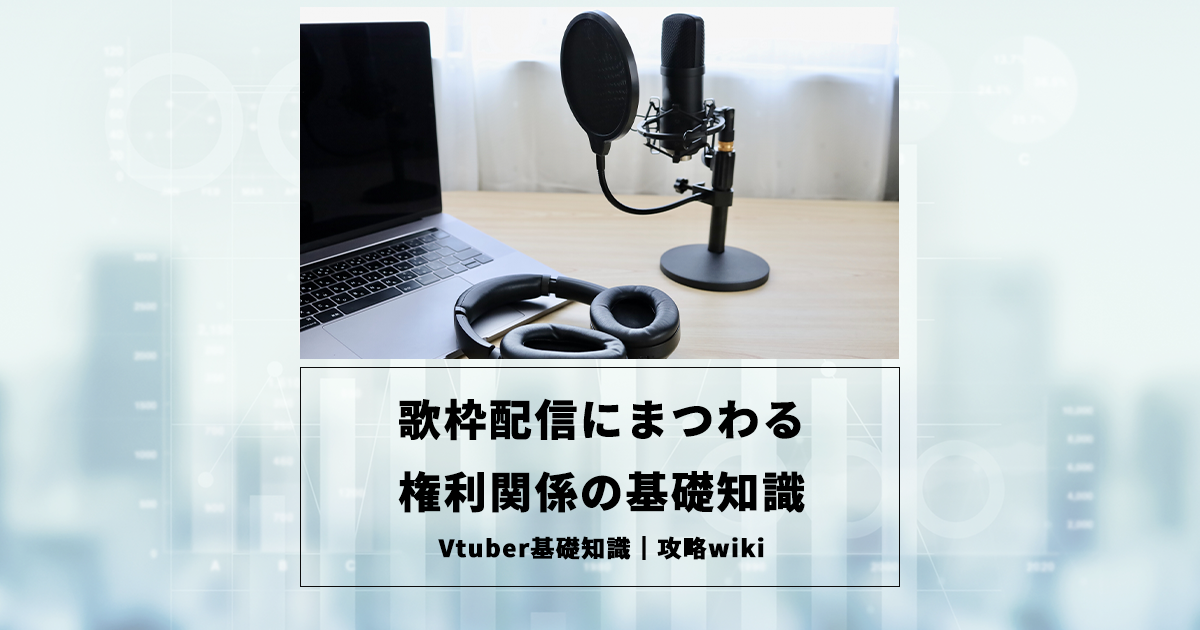
歌配信を行う前に、必ず「歌配信の著作権」について学んでおきましょう。詳しくは、下記の記事から確認できます。
🎧 準備するもの
- マイク:コンデンサーマイク or ダイナミックマイク
- オーディオインターフェース:マイクをPCに取り込む機材
- イヤホン or モニターヘッドホン:ハウリング防止
- 配信ソフト(OBSなど):音声・映像を調整
- カラオケ音源サイト:例:カラオケ歌っちゃ王、生音風カラオケ屋など
🎙️ マイク
歌配信ではマイクの質がとても大切です。WEB会議用のヘッドセットマイクなどではさすがに歌配信は難しいです。歌配信でのマイクは主に「コンデンサーマイク or ダイナミックマイク」を使用いただく形になります。それぞれの環境に合わせて適切なマイクを選択しましょう。
〇 コンデンサーマイクの特徴
「コンデンサーマイク」は高音質で、息づかいや細かな声の表現を拾ってくれるため、歌配信に最適です。ただし、周囲の音も拾いやすいので静かな環境が必要です。
〇 コンデンサーマイクの代表的な機種
〇 ダイナミックマイクの特徴
一方、「ダイナミックマイク」は丈夫でノイズに強く、雑音の多い部屋でも使いやすいのが特徴です。初めての人は使いやすさ重視で選びましょう。
〇 ダイナミックマイクの代表的な機種
🎛️ オーディオインターフェース(以下略:オーディオI/F)
オーディオI/Fは、マイクの音をパソコンに送るための機材です。これがあると音がクリアになり、雑音を抑えた配信ができます。安いものでも大きく音質が変わるので、歌配信を本格的にやりたい人は必須アイテムです。
〇 代表的な機種
🎧 イヤホン or モニターヘッドホン
スピーカーから音を出すと、マイクがその音を拾ってハウリング(キーンという音)が発生します。これを防ぐために、イヤホンやヘッドホンを使用しましょう。
また、「イヤホン」や「モニターヘッドホン」を選ぶ際は、装着時の自分の声の聞きやすさも大切なポイントです。自分の声を正確にモニタリングできると、音程やリズムが安定しやすくなります。
🎵 カラオケ音源サイト
歌配信では、著作権に対応したカラオケ音源を使用することが重要です。Vクエ大学の会員様は、「歌っちゃ王様」の音源を商用利用として使用できます。
また、無料で利用できる音源サイトを下記にまとめていますので、ぜひご確認ください。
【注意】
音源を利用する際は、必ず使用ルールを確認しましょう。商用利用が禁止されていたり、利用時に報告が必要な場合もあります。
🎚️ 初心者向け歌配信の環境構成
歌配信を行うためには、「自分の声」と「カラオケ音源」を組み合わせてリスナーに届ける必要があります。本項目では、そのための基本的な機材構成をまとめています。
🐣 超初心者向け
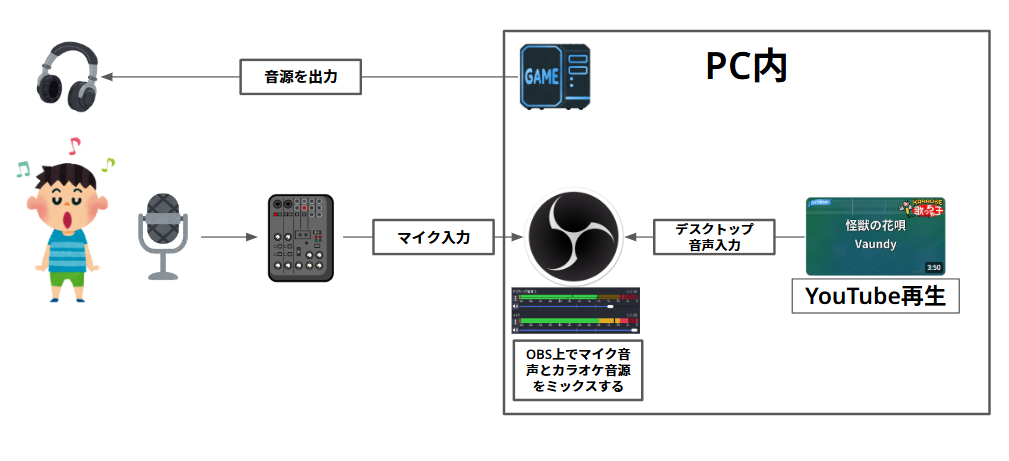
① マイクで声を入力する
歌声はマイクを通じて、オーディオI/Fに送られます。オーディオI/Fを噛ますことで、歌声をPCに取り込むことができます。
② カラオケ音源をPCで再生する
PC内でYouTubeなどのカラオケ音源を流します。この音を「デスクトップ音声入力」としてOBSに取り込みます。
③ OBS上で音をミックスする
OBSで「マイクの音声」と「PCで流したカラオケ音源(デスクトップ音声)」を同時にミックスします。OBS上で音量バランスを調整します。
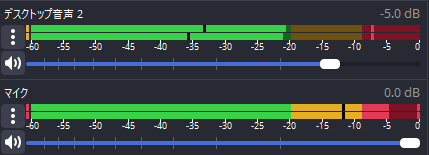
【補足:音量の調整方法】
配信前には必ず「自分が歌っている様子」を録画して確認しましょう。音量を調整する際は、リアルタイムで行うよりも、録画した動画を見直す方がオススメです。
④ カラオケ音源はヘッドホンで確認する
カラオケ音源はPCに繋いだヘッドホンでモニタリングしましょう。スピーカーを使うとハウリングが起きやすいため、必ずイヤホンやヘッドホンを使用してください。
⑤ リバーブをかける
リバーブ(残響効果)を加えることで、歌声に広がりや臨場感を出すことができ、よりカラオケ感を表現できます。歌配信では以下の方法がよく使われます。
- オーディオインターフェースの標準機能を使う(AG03など)
- OBS上でリバーブをかける(プラグインを導入)
- 外部エフェクターを使う(マイクに機材を接続)
⑥ 実際の配信のやり方【一例】
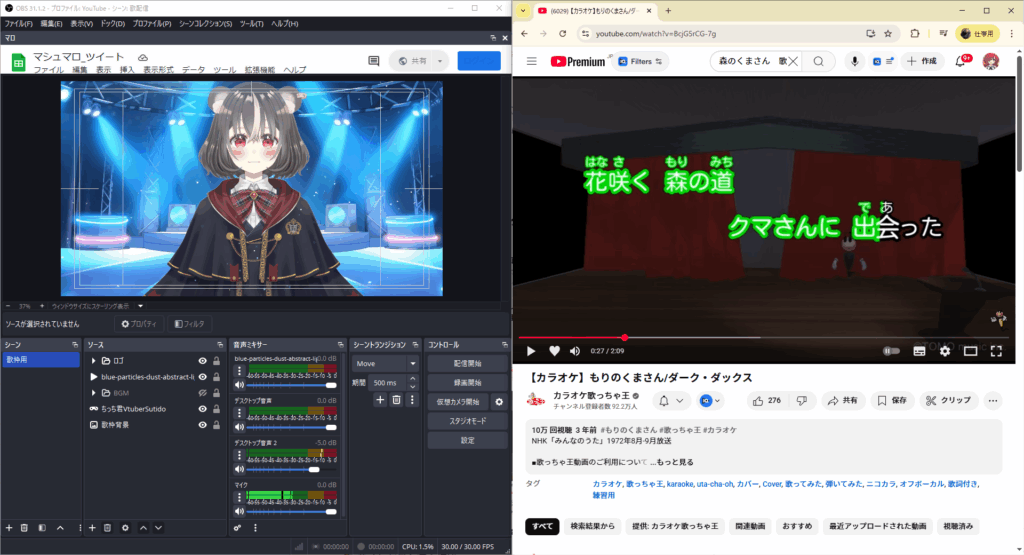
下記の画像のように、1枚のモニター上でOBSとYouTubeを立ち上げ、カラオケ音源と音声の状態を確認しながら配信を行います。OBSでは音声のボリュームや配信に映る映像をチェックしつつ、カラオケ画面を見て歌いましょう。
⚡ 音ズレを無くせる構成
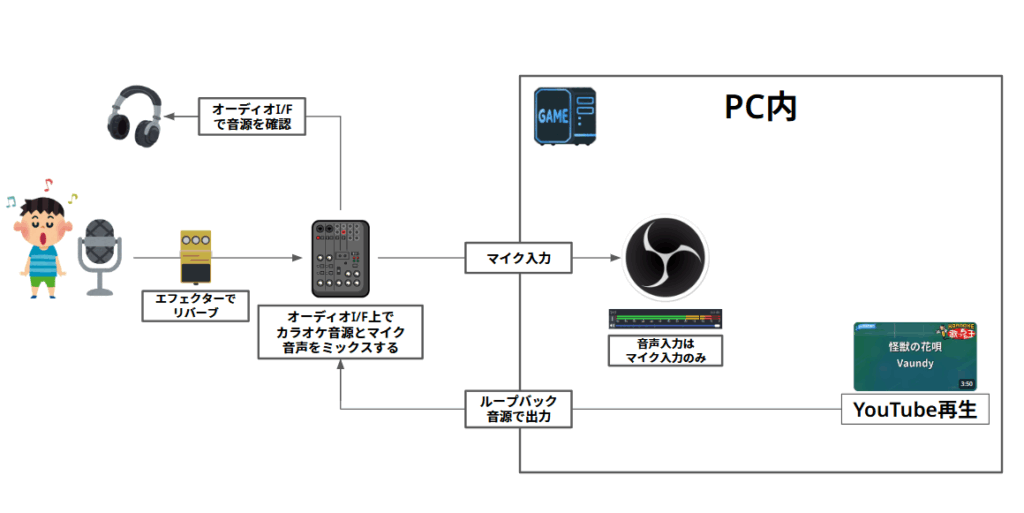
この方式では、オーディオI/F上でカラオケ音源とマイク音声をMIXしてからPCに送ります。OBS側ではマイク入力のみを受け取る形になるため、音ズレを極限まで抑えることができます。
【補足】
リバーブのかけ方は、マイクとオーディオI/Fの間にエフェクターを接続してリバーブを加える方法があります。または、「AG03」など音声にだけリバーブをかけられるオーディオI/Fを利用するのもおすすめです。
【注意】
ループバック機能がないオーディオI/Fでは、この方法を使うことはできません。
① マイク入力
歌声をマイクで拾い、オーディオI/Fに入力します。
② カラオケ音源を再生
PC内でYouTubeなどのカラオケ音源を流します。この音をループバック機能を使って、オーディオI/Fに送ります。
③ オーディオI/Fでミックス
マイク音声とカラオケ音源をオーディオI/F上でミックスします。音量バランスの調整もオーディオI/F上で実施します。これにより、カラオケと歌声が一つの音声としてまとめられ、OBSに入力されます。
④ ヘッドホンで確認
オーディオI/Fに接続したヘッドホンから、自分の声とカラオケ音源が混ざった状態をリアルタイムで確認できます。これにより、実際の配信と同じ音を聞きながら歌えるので安心です。
⑤ OBSで受け取る
OBSの音声入力は「マイク入力のみ」を使用します。カラオケ音源はすでにミックス済みなので、音ズレや遅延がほとんど発生しません。
🐣 IRIAM配信者向け(スマホ配信者)
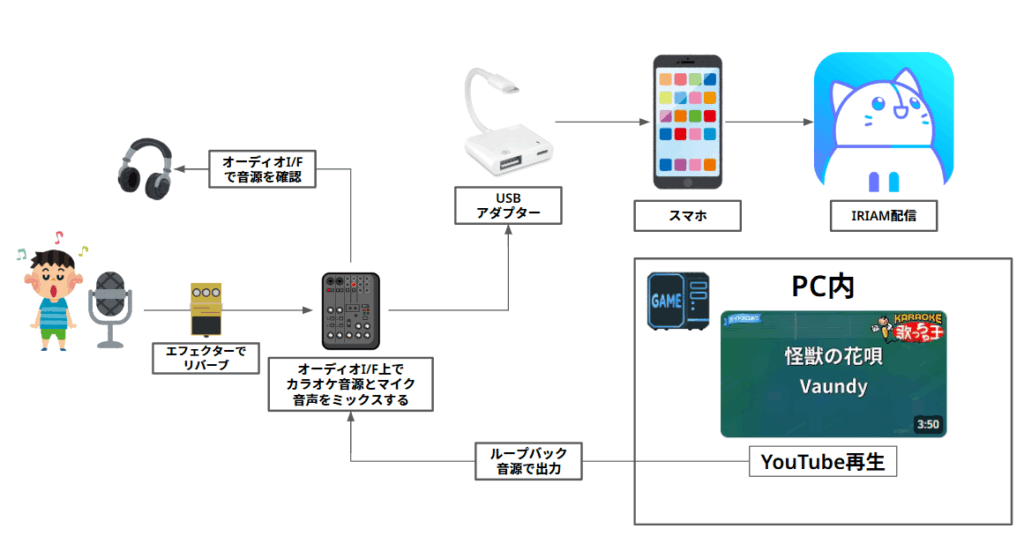
スマホアプリで歌配信を行う方法は、PCで流すカラオケ音源とマイク音声をオーディオI/FでMIXし、その音を最終的にスマホに取り込んで配信します。
【注意】
オーディオI/Fによってはスマホに音声を取り込めない場合があります。そのため「AG03」など、スマホ接続に対応した機種を利用するのがおすすめです。またAG03はリバーブ機能も備えているため、初心者に最適なオーディオI/Fです。
① マイク入力
歌声をマイクで拾い、オーディオI/Fに入力します。
【補足】
オーディオI/Fにリバーブ機能がない場合は、マイクとオーディオI/Fの間にエフェクターを接続し、リバーブを加えましょう。
② カラオケ音源を再生
PC内でYouTubeなどのカラオケ音源を流します。この音をループバック機能を使って、オーディオI/Fに送ります。
③ オーディオI/Fでミックス
マイク音声とカラオケ音源をオーディオI/F上でミックスします。音量バランスの調整もオーディオI/F上で実施します。これにより、カラオケと歌声が一つの音声としてまとめられ、OBSに入力されます。
④ ヘッドホンで確認
オーディオI/Fに接続したヘッドホンから、自分の声とカラオケ音源が混ざった状態をリアルタイムで確認できます。これにより、実際の配信と同じ音を聞きながら歌えるので安心です。
⑤ スマホに音声を送る
USBアダプター経由で、オーディオI/Fの出力をスマホに取り込みます。その音声を使ってIRIAMなどの配信アプリに送ることで、歌枠を配信できます。
🍏 iPhoneの場合
1.接続端子の確認
現在のiPhoneはモデルによって「Lightning端子」と「USB Type-C端子」の2種類があります。
iPhone 15以降 → USB Type-C端子
iPhone 14以前 → Lightning端子
2.必要な機材
Lightning端子の場合:「Apple純正 Lightning – USBカメラアダプター」が必要です。
USB Type-C端子の場合:オーディオI/Fを直接USB-Cケーブルで接続できます。
3.接続方法
オーディオI/Fとアダプタを経由してiPhoneに接続。音声入力に「外部機器」が認識されればOKです。
🤖 Androidの場合
1.接続端子の確認
多くのAndroidスマホは USB Type-C端子 を採用しています。
2.必要な機材
基本的に「USB Type-Cケーブル」で直接オーディオI/Fに接続可能です。ただし、一部のスマホは「OTG(USBホスト機能)」に対応していないと認識しない場合があります。その際は「OTG対応の変換アダプタ」を使用してください。
3.接続方法
オーディオI/FとスマホをUSBケーブルで接続 →音声入力設定で「外部機器」が選択できるか確認します。
⑥ スマホアプリで配信を行う
スマホの音声の入力が確認できたら、配信アプリを開いて配信をしましょう。
【補足】
一部の配信アプリでは「テスト配信機能」が利用できません。そのため、実際の配信を兼ねて「機材調整のテスト歌枠」などの企画配信として行う方も多いです。
🎛️ 上級者向けのOBSの設定
歌配信をさらに高クオリティに仕上げるには、OBSの詳細設定を活用することが重要です。初心者向けの「音量バランス調整」や「リバーブ追加」だけでなく、上級者は以下のようなカスタマイズを行っています。
- オーディオフィルターの活用
- プラグインでのエフェクト追加
- 音質の最適化
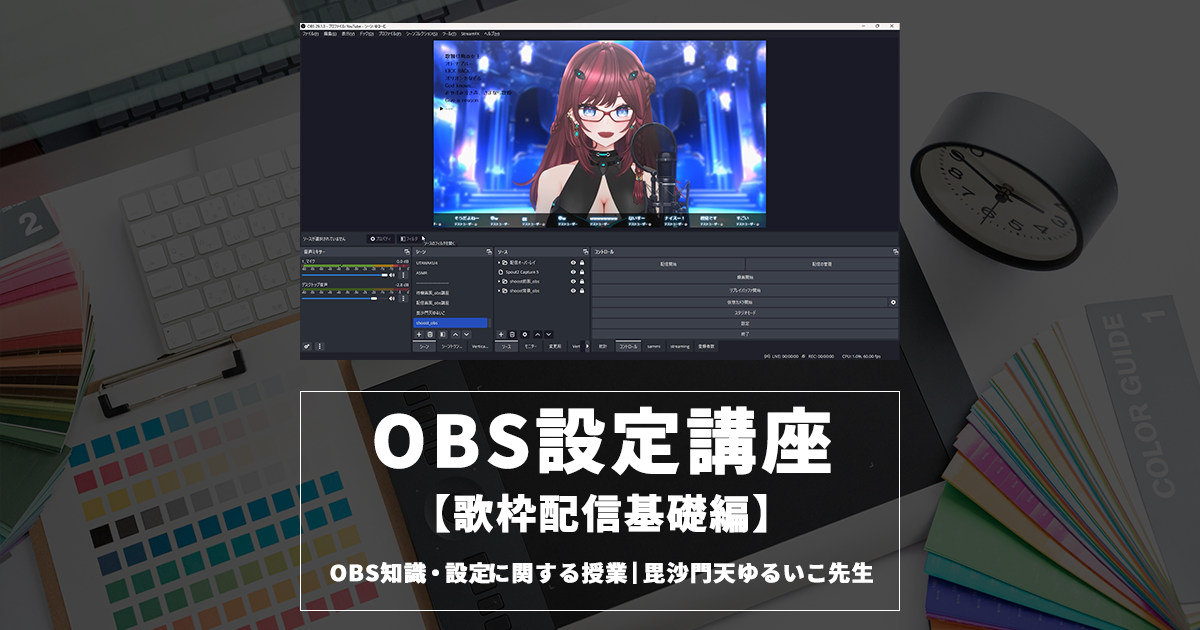
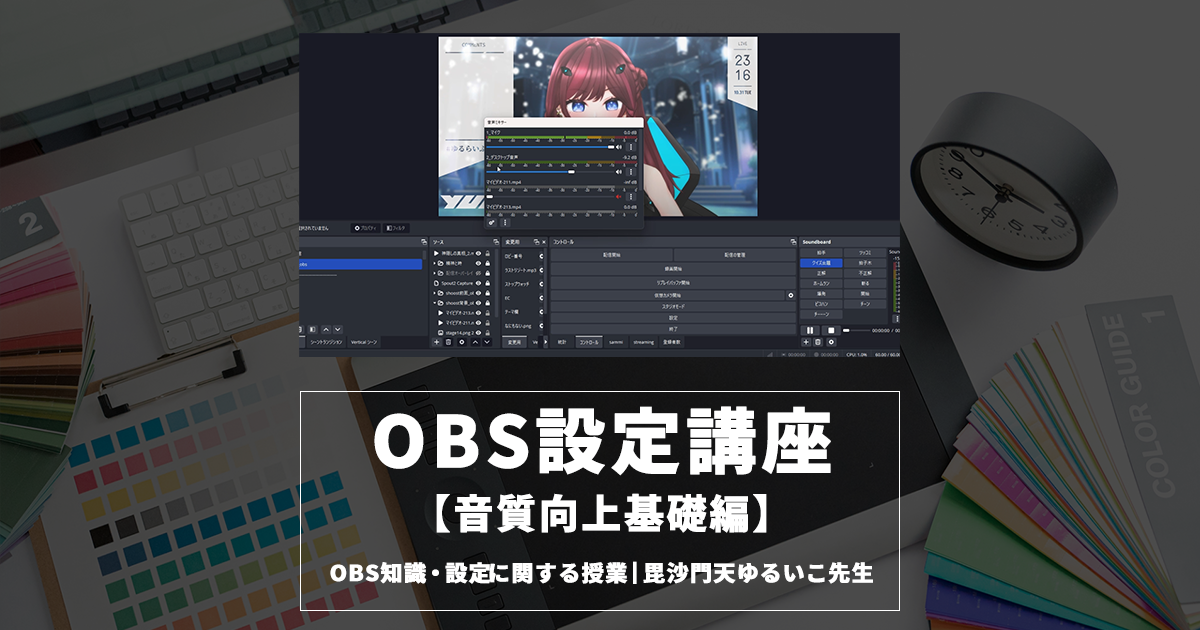
上級者向けのOBS設定を取り入れることで、歌枠のクオリティは一段と高まります。 Vクエ大学では、これらのOBS設定を実際に学べる授業を用意しています。ぜひこちらから確認してください。