🌱 はじめに
歌コラボ配信は、基本的に現地で顔を合わせて行うことがほとんどでした。Discordなどを利用して遠隔でコラボをする場合、遅延が大きく音ズレがひどいため、「相手の声と合わせること」が不可能でした。
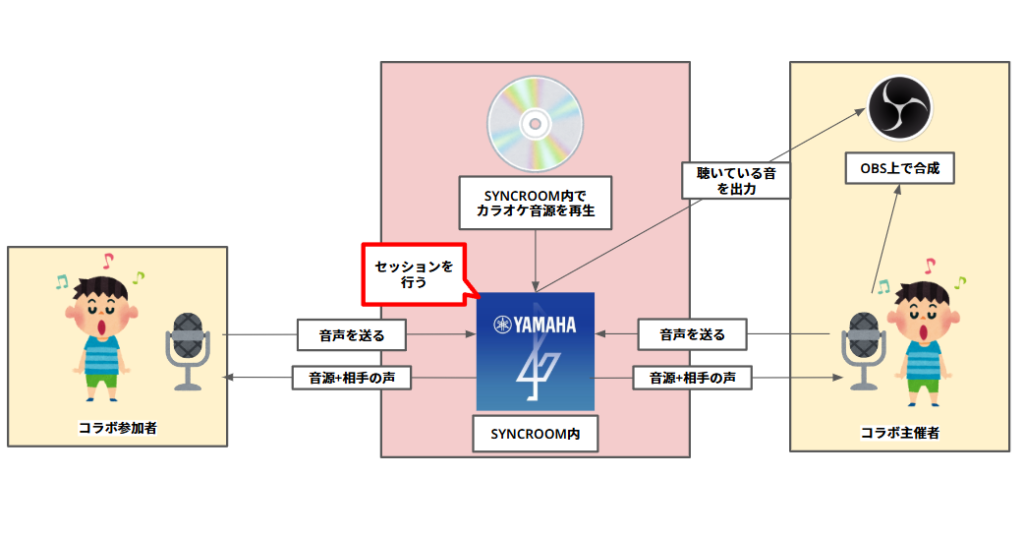
しかし近年、通信技術が発展し、「SYNCROOM」を使うことで、遠隔同士でも遅延なく歌枠のコラボができるようになりました。
本記事では、低遅延で歌コラボができる定番ツール「SYNCROOM」を使った歌コラボのやり方を、初心者向けに分かりやすく解説します。
🧩 SYNCROOMを使うイメージ
🖥️ SYNCROOMを導入する方法
⓪ 推奨環境か確認
ご利用の前に、以下の機材・環境をご準備ください。
- SYNCROOMが使用できるデバイス(対応OSの端末)
- オーディオインターフェース(Windowsの場合、ASIOドライバ対応のもの)
- 光回線などのブロードバンド環境(有線接続)
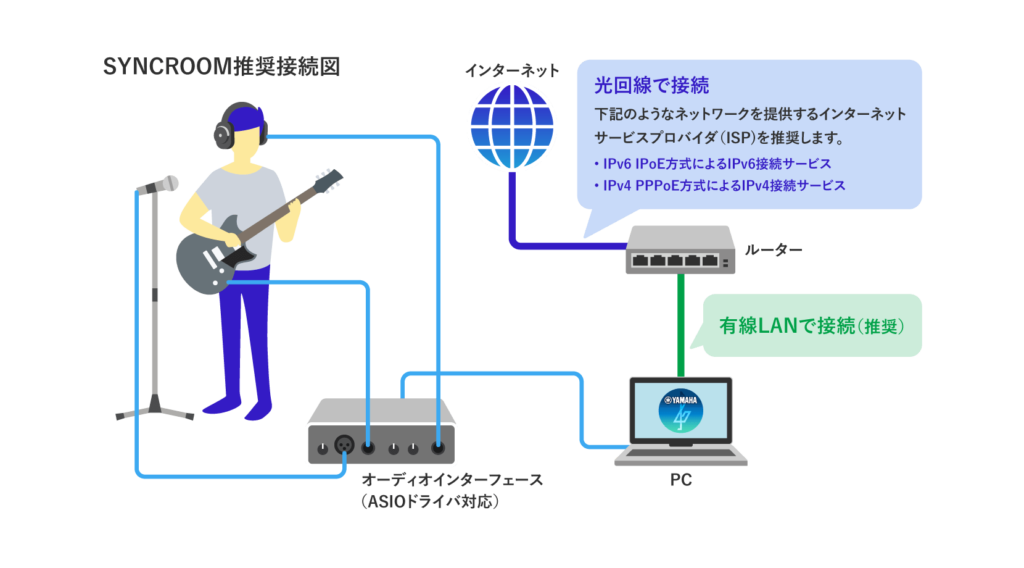
(※SYNCROOM Ver.2 マニュアルより)
https://syncroom.yamaha.com/v2/play/manual/index_pc.html#sec07-02
【補足】
AG03などのAGシリーズはASIO規格に対応しています。事前に以下のURLよりドライバーをダウンロードしておきましょう。
https://faq.yamaha.com/jp/s/article/J0007123
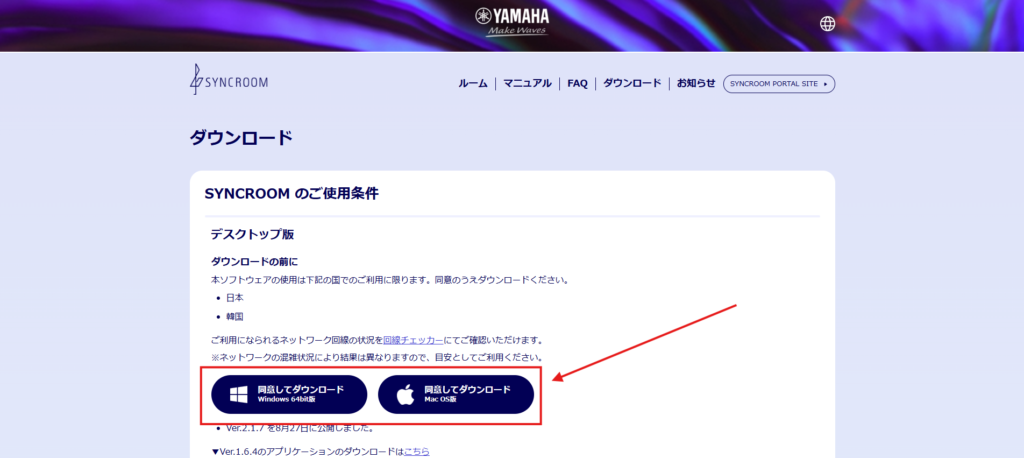
① SYNCROOMをダウンロード
以下の公式サイトよりダウンロードを開始します。
https://syncroom.yamaha.com/v2/play/dl
②解凍
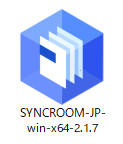
zipデータがダウンロードされるので、解凍します。
③インストール
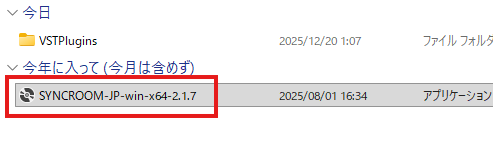
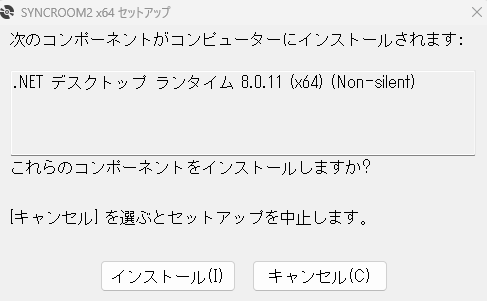
インストーラーを手順に沿ってインストールします。
④ ソフトを開く
インストールが完了すると、デスクトップにショートカットが生成されます。アイコンをクリックしてソフトを開きます。
⑤ 同意してログイン
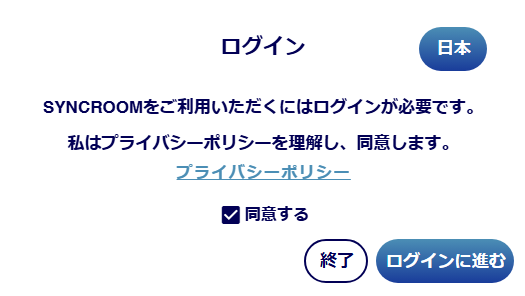
プライバシーポリシーを確認の上、同意してログインに進んでください。
⑥ブラウザからログイン
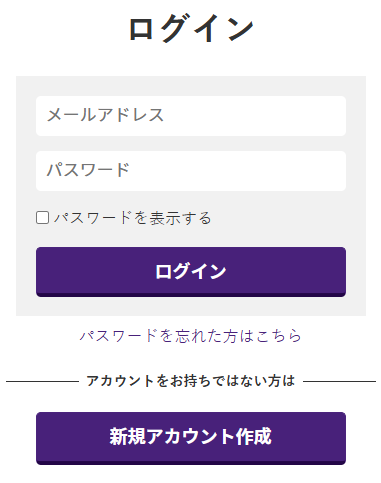
ブラウザにログインページが開かれます。初めて利用する方は、新規アカウント作成からアカウントを作成してください。
⑦リダイレクト
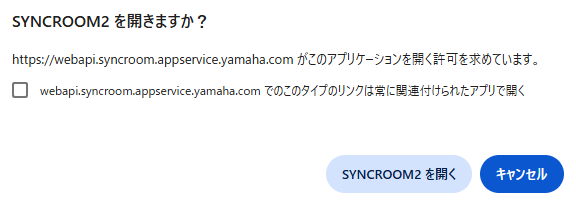
ログインするとポップアップが表示され、ソフトを開く案内が表示されます。
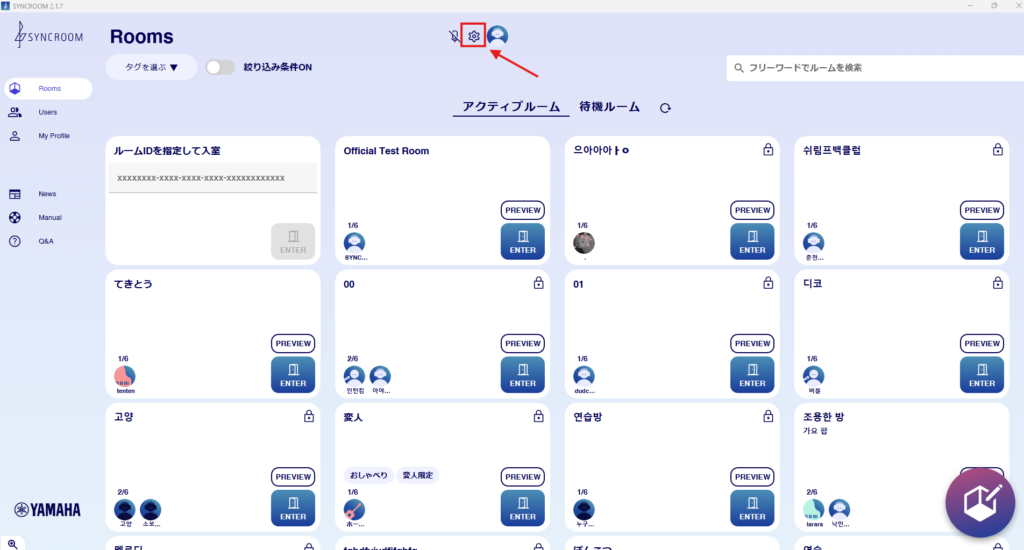
⑧ 設定を開く
画面上部の「設定」を開きます。
⑨ インプットとアウトプットを連携
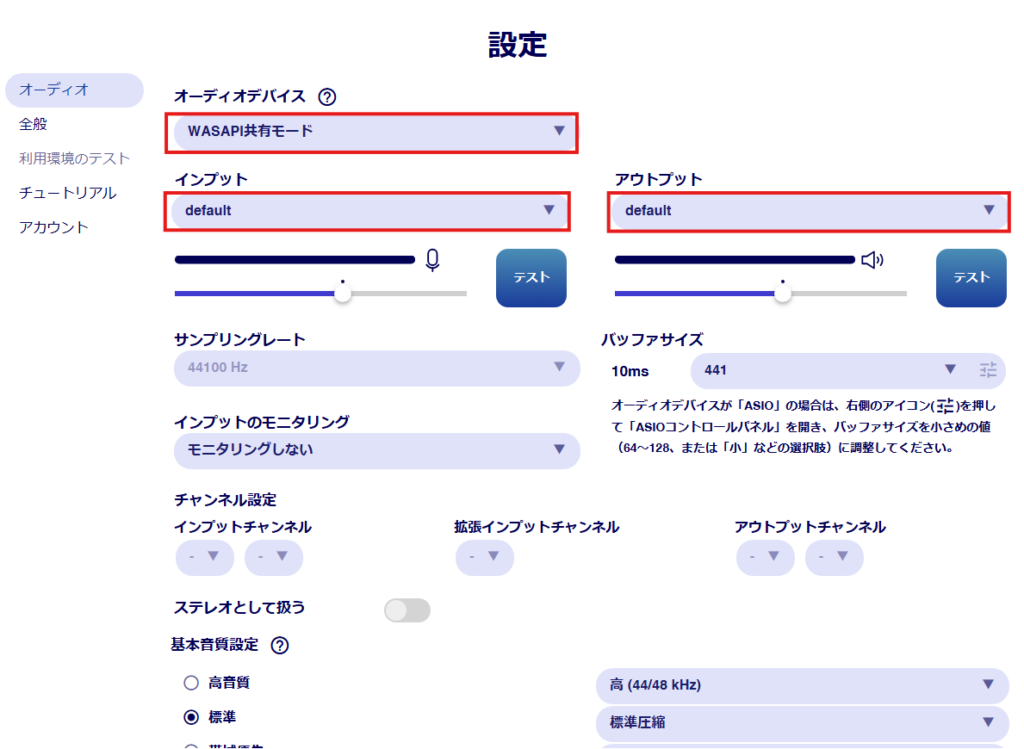
普段使っているオーディオデバイスを設定してください。
- オーディオデバイス:ASIO推奨
- インプット:マイクのデバイスを選択
- アウトプット:普段使っているスピーカーを選択
【注意】
オーディオデバイスは「ASIO/WASAPI共有モード/WASAPI排他モード/DirectSound/VSTモード」から選べます。ただしオーディオデバイスによっては、上手く動作しないケースがあります。マイク等が動作しない場合は、オーディオデバイスを変更してみてください。
🎙️ 配信主側
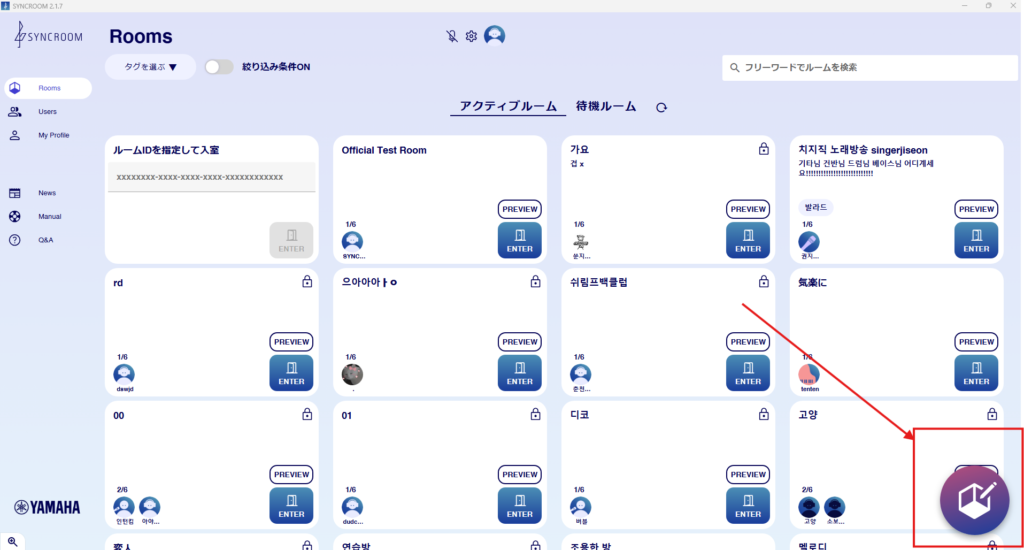
① ルーム作成
画面右下のボタンからルームを作成します。
② ルーム編集
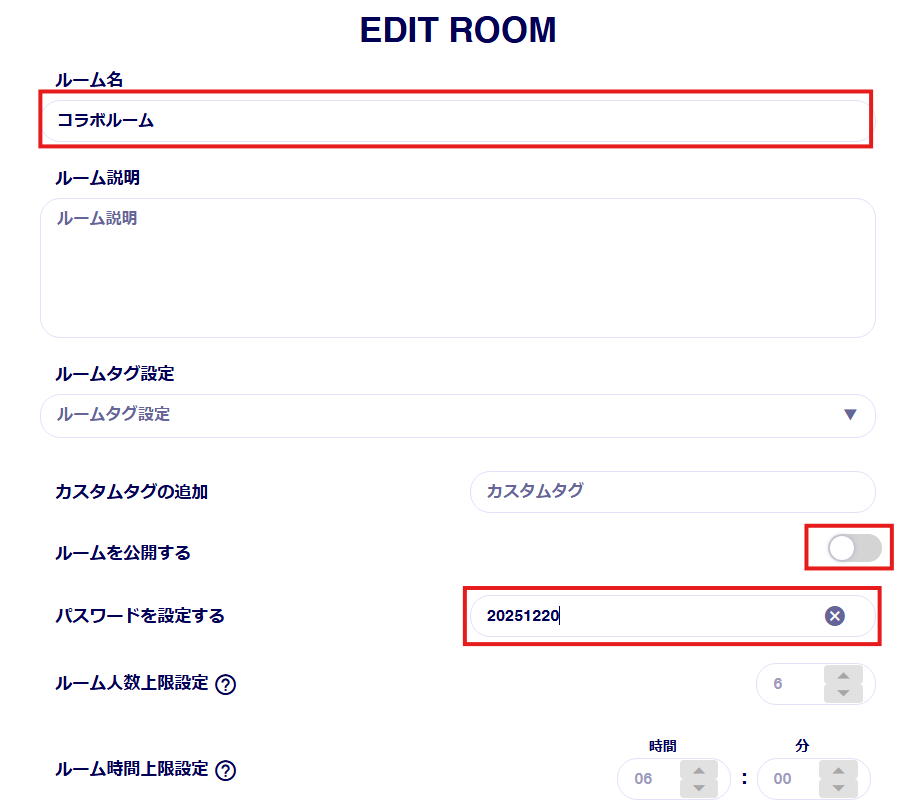
- ルーム名:分かりやすい名前を設定
- ルームを公開する:オフにしてください(第三者が入室できないようにするため)
- パスワードを設定:分かりやすいパスワードを設定しましょう
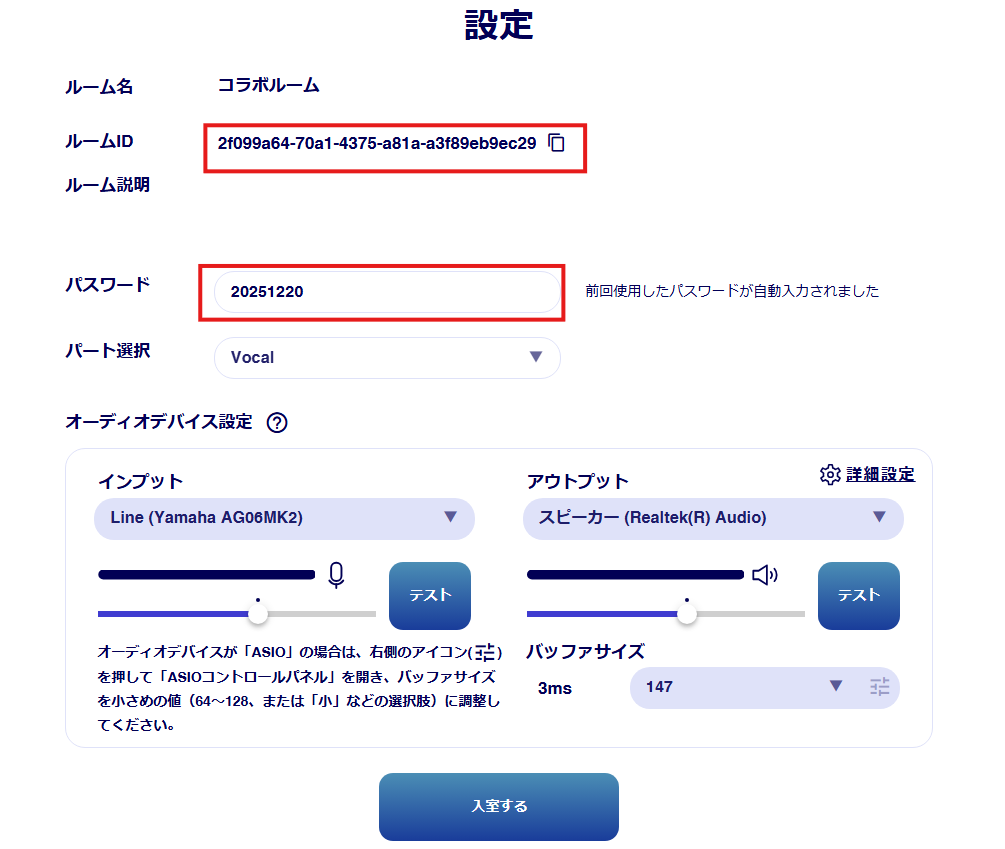
③ ルームIDを控える
以下の情報を控えて、コラボ相手に送ります。
- ルームID
- パスワード
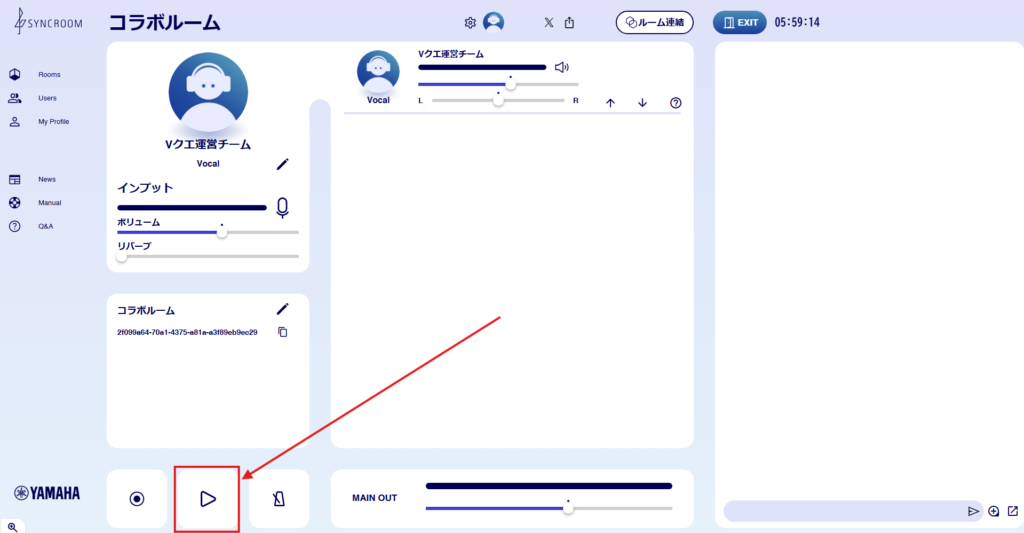
④ カラオケ音源をアップロードする
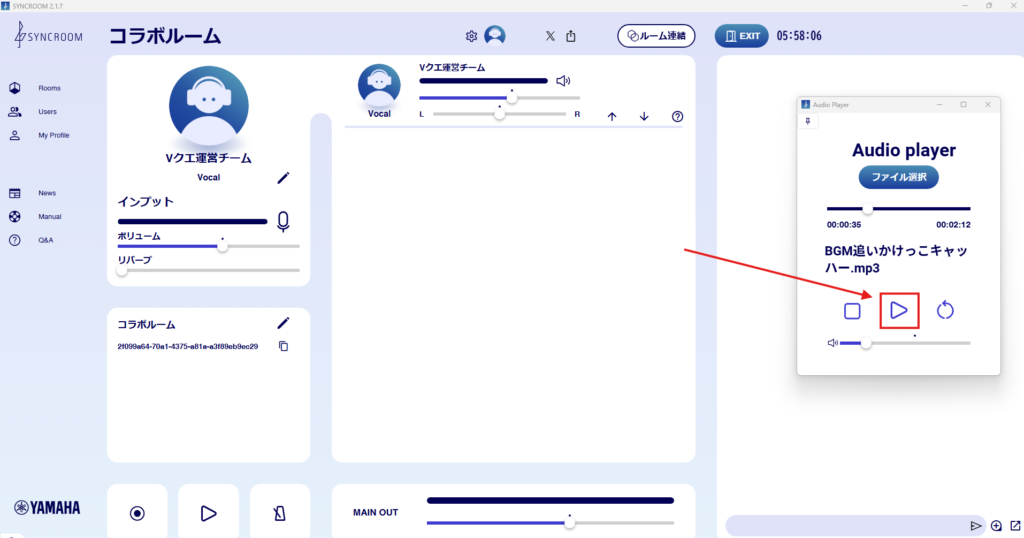
画面左下に音源をアップロードする場所があります。
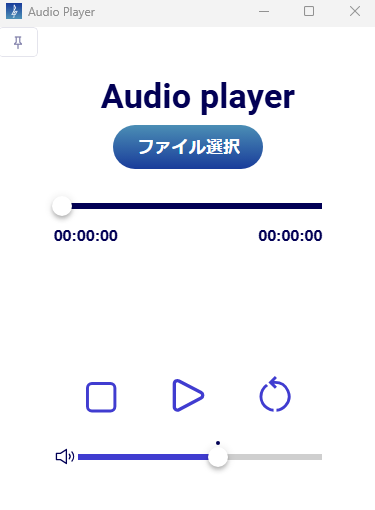
「ファイル選択」をクリックし、事前にダウンロードした音源ファイルをアップロードします。
【補足】
事前にカラオケ音源などをMP3で用意しておきましょう。
⑤ セッションを始める
相手が入室したら、セッションを開始します。オーディオプレイヤーの再生ボタンを押すと、カラオケ音源が流れ始めます。
実際に音ズレがないかを確認してから、セッションを始めてください。
⑥ OBSの設定に関して
- 自分の声:通常のマイクで入力
- 相手の声・音源:SYNCROOMのアウトプットで設定したスピーカーから入力
必ず配信前に録音を行い、音ズレがないか確認してください。
🙋 参加者側
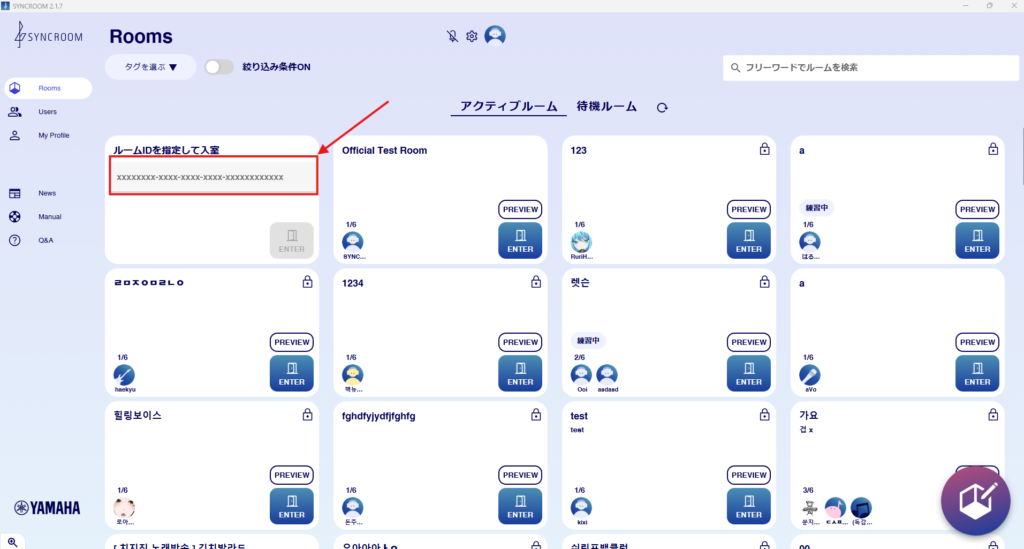
① ルームIDを指定して入室
配信主から受け取ったルームIDを入力します。
② 設定を入力して入室
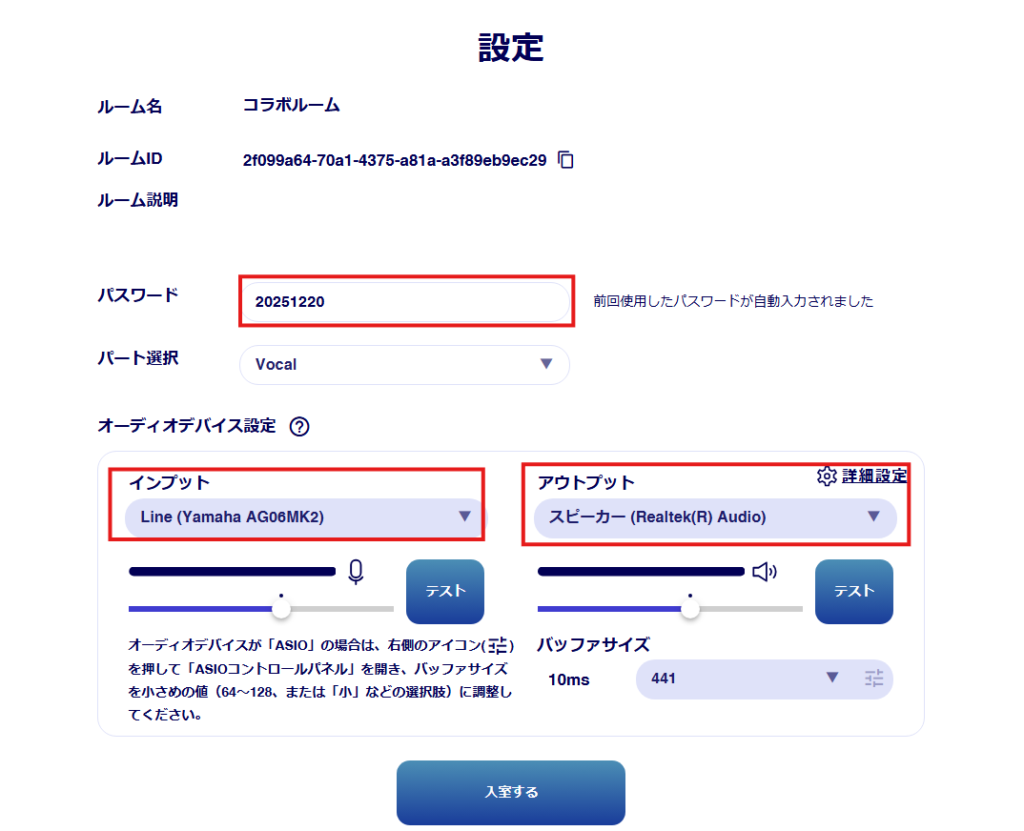
配信主から受け取ったパスワードを入力し、インプット・アウトプットの設定が間違っていないか確認した上で入室してください。
③ Vtuberモデルが必要な場合
OBS Ninja 等を利用して、映像データを送りましょう。